मार्गदर्शक अद्यतनित:
संग्रहण निवडा, त्यातील सामग्री तपासा आणि तुम्हाला आवश्यक असलेल्या एक्सट्रॅक्ट फाइल्स संगणक किंवा फोनवर सेव्ह करा.
डेस्कटॉप आणि फोन स्क्रीनशॉटसह व्यावहारिक सूचना, लहान प्रात्यक्षिके आणि सामान्य प्रश्नांची उत्तरे.
आपण सुरू करण्यापूर्वी
फाइल पिकरने स्वीकारलेल्या फॉरमॅटमध्ये संग्रहण तयार करा. तुमचा विश्वास असलेल्या स्त्रोतांकडून संग्रहण वापरा. अपरिचित एक्झिक्यूटेबल फाइल्स उघडू नका कारण एक्स्ट्रक्शन यशस्वी झाले.
प्रात्यक्षिक फाइलसह प्रयत्न करा — example.zip
या मार्गदर्शकासाठी या लहान फायली तयार केल्या होत्या आणि त्यात कोणताही वैयक्तिक डेटा नाही.
चरण-दर-चरण सूचना
- Archive Extractor उघडा आणि तुमच्या डिव्हाइसवरून संग्रहण निवडा.
- निवडलेली फाइल तपासा आणि काढणे सुरू करा. पासवर्ड फील्ड ऑफर केले असल्यास आणि संग्रहण एनक्रिप्ट केलेले असल्यास, योग्य पासवर्ड प्रविष्ट करा.
- काढलेल्या फायलींच्या सूचीची प्रतीक्षा करा. काय ठेवायचे ते निवडण्यापूर्वी फाइलची नावे आणि आकार वाचा.
- तुम्हाला आवश्यक असलेल्या फाइलच्या पुढील डाउनलोड नियंत्रण वापरा. एकत्रित परिणाम ऑफर केल्यास, जतन केल्यानंतर त्यातील सामग्री तपासा.
- जतन केलेल्या फायली त्यांच्या स्वरूपनास समर्थन देणाऱ्या अनुप्रयोगांसह उघडा. तुम्ही काढलेल्या प्रती तपासेपर्यंत मूळ संग्रहण ठेवा.
संगणकावर
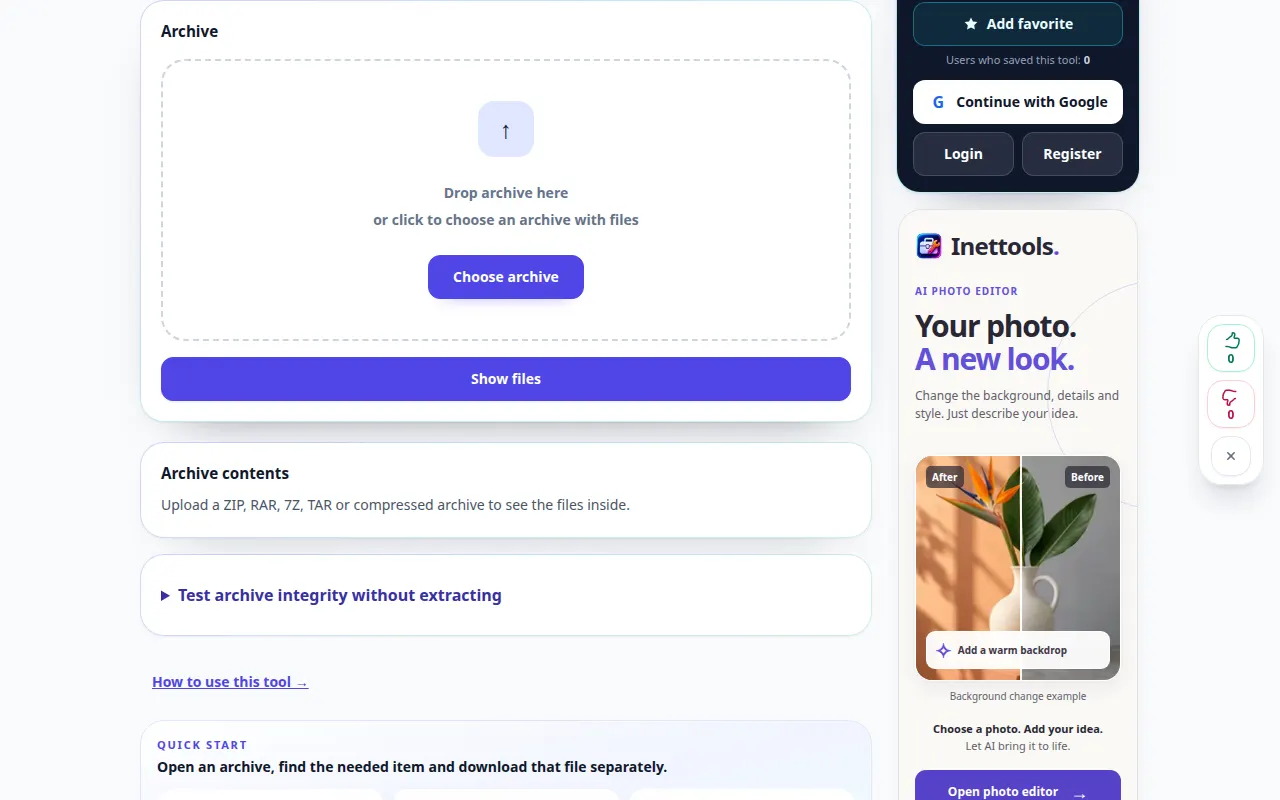
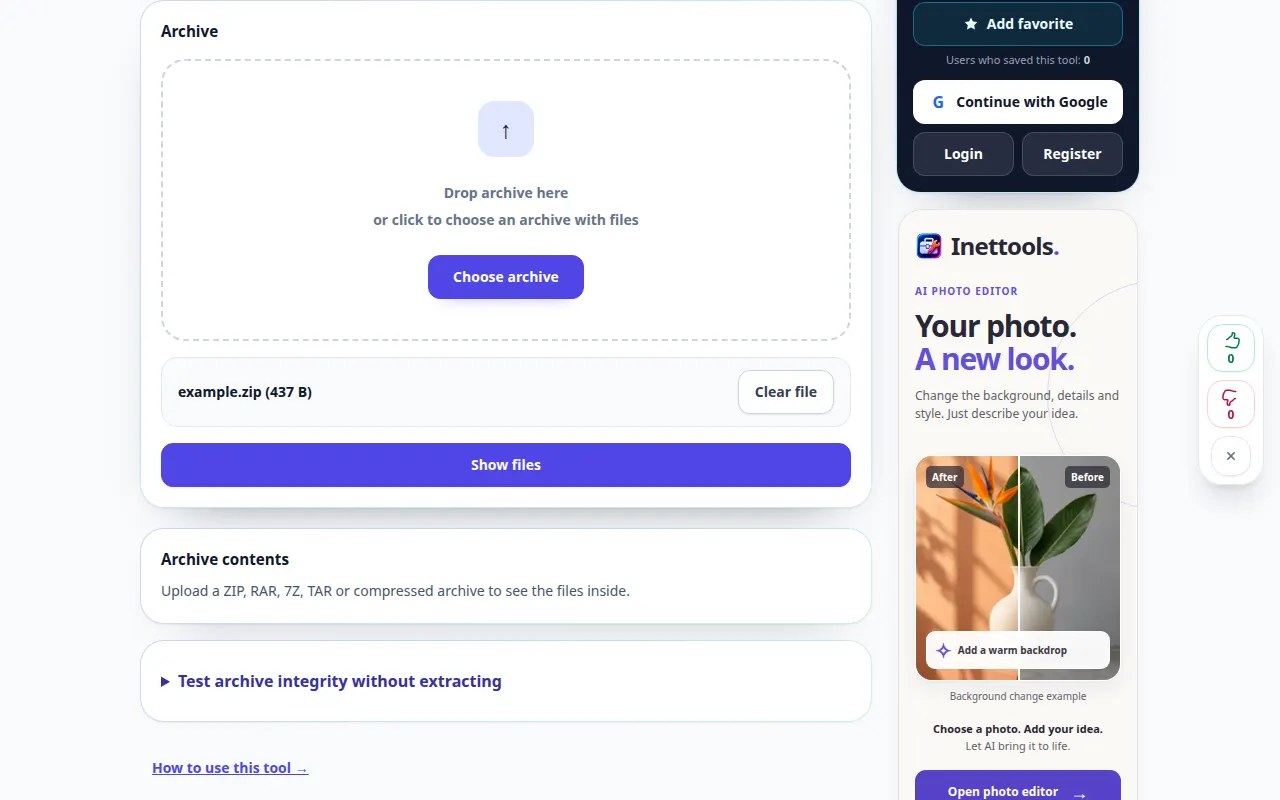
संग्रहण अपलोड क्षेत्रावर ड्रॅग करा. फाइल सूचीचे पुनरावलोकन करा आणि वैयक्तिक आयटम एका फोल्डरमध्ये जतन करा जिथे तुम्हाला ते सहज सापडतील.
फोनवर
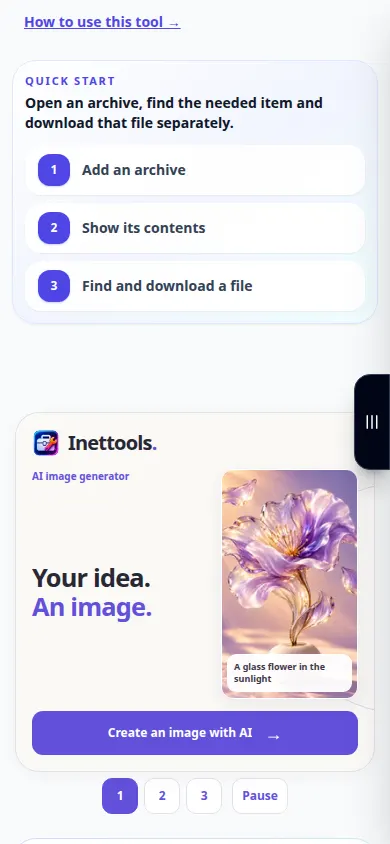
फाइल्स किंवा डाउनलोड्समधून संग्रहण निवडा. काढलेले आयटम iPhone वरील Files किंवा Android वरील Downloads फोल्डरमध्ये सेव्ह करा, नंतर त्यांना योग्य ॲप्लिकेशनमध्ये उघडा.
आयफोनवरील सफारीमध्ये, शेअरिंग मेनू उघडा आणि नवीन टॅबमध्ये निकाल उघडल्यास फाइल्समध्ये सेव्ह करा निवडा. Android Chrome मध्ये, डाउनलोड तपासा. प्रक्रिया पूर्ण होईपर्यंत हा टॅब उघडा ठेवा.
चांगल्या परिणामासाठी
काढलेली फाइल अजूनही असुरक्षित किंवा खराब होऊ शकते. साधन संग्रहण अनपॅक करते; यशस्वी निष्कर्षण सामग्री प्रमाणित करत नाही.
स्क्रीनशॉट आणि व्हिडिओ
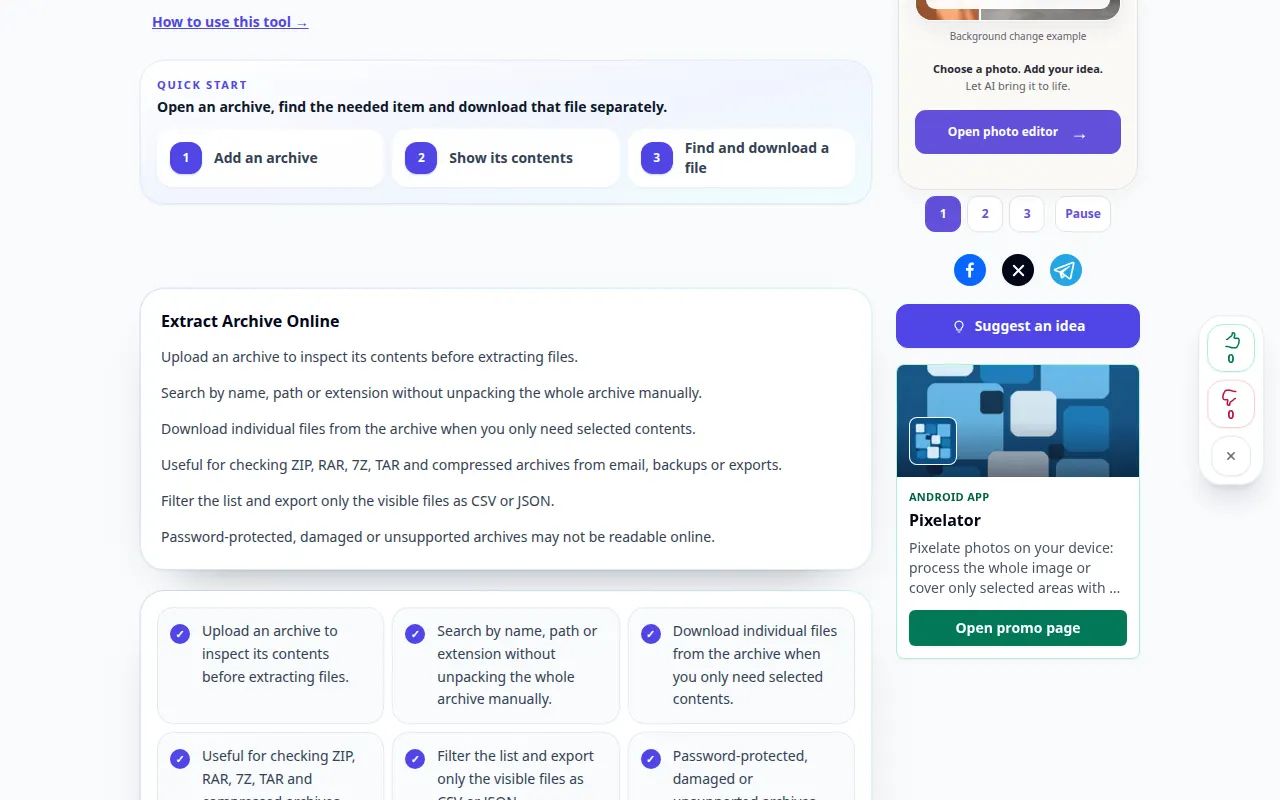
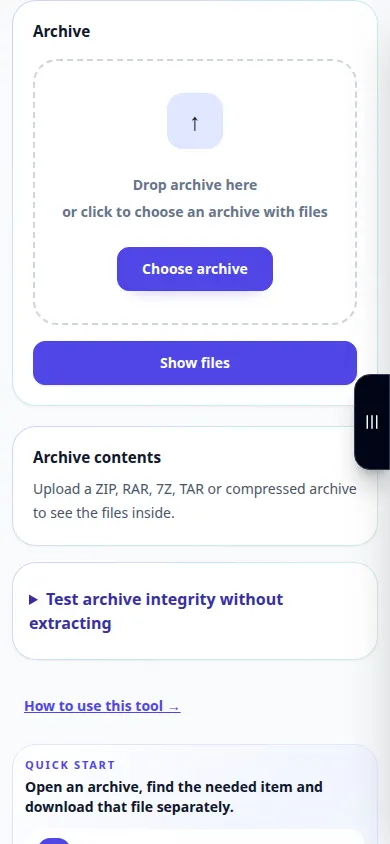
डेस्कटॉप प्रात्यक्षिक
रेकॉर्डिंग इंग्रजी इंटरफेस दाखवते. वरील भाषांतरित चरणांचे अनुसरण करा; नियंत्रणे त्याच क्रमाने आहेत. हे रेकॉर्डिंग टूलमध्ये प्रात्यक्षिक इनपुट आणि परिणामी आउटपुट दर्शवते.
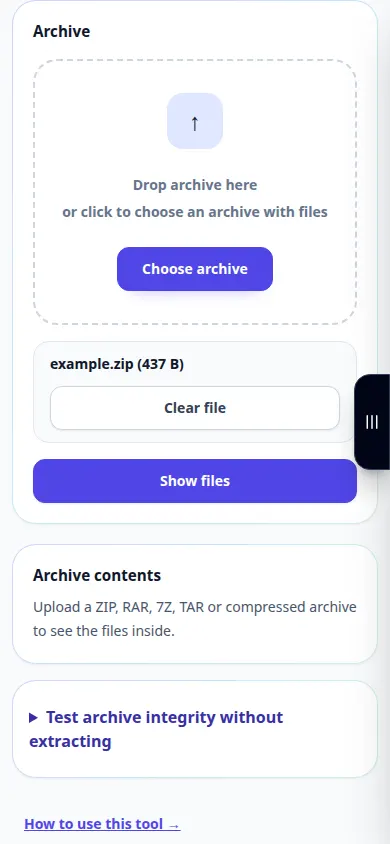
फोन प्रात्यक्षिक
रेकॉर्डिंग इंग्रजी इंटरफेस दाखवते. वरील भाषांतरित चरणांचे अनुसरण करा; नियंत्रणे त्याच क्रमाने आहेत. हे रेकॉर्डिंग टूलमध्ये प्रात्यक्षिक इनपुट आणि परिणामी आउटपुट दर्शवते.
प्रश्न आणि समस्यानिवारण
एरर घेऊन काढणे का थांबते?
संग्रहण अपूर्ण, खराब झालेले, एन्क्रिप्ट केलेले किंवा असमर्थित प्रकारात असू शकते. पासवर्ड तपासा, पूर्ण संग्रहण पुन्हा कॉपी करा आणि समर्थित स्वरूप वापरून पहा.
मी फाइल का सेव्ह करू शकतो पण ती उघडू शकत नाही?
फाइलला विशिष्ट अनुप्रयोगाची आवश्यकता असू शकते किंवा स्वतःच नुकसान होऊ शकते. त्याचा विस्तार तपासा आणि मूळ संग्रहण सामग्रीशी त्याची तुलना करा.
सेवा ओव्हरलोड झाल्याचा संदेश तुम्हाला दिसल्यास, प्रतीक्षा करा आणि नंतर पुन्हा प्रयत्न करा. अयशस्वी प्रयत्नाचा अर्थ असा नाही की तुमची स्त्रोत फाइल बदलली आहे.
