मार्गदर्शक अद्यतनित:
ऑफिस सूट स्थापित न करता तुमच्या ब्राउझरमध्ये दस्तऐवज पहा. फाइल उघडा, तिची पृष्ठे तपासा आणि व्युत्पन्न केलेले PDF पूर्वावलोकन जतन करा.
टूलच्या नावाखालील "हे टूल कसे वापरावे" लिंक वापरून हे मार्गदर्शक उघडा. यात संगणक आणि फोनसाठी पायऱ्या, स्क्रीनशॉट आणि व्हिडिओ समाविष्ट आहेत.
आपण सुरू करण्यापूर्वी
दस्तऐवजाची मूळ प्रत ठेवा. फाइल पिकर सामान्य कार्यालयीन दस्तऐवज आणि PDF सह स्वीकृत स्वरूपांची यादी करतो. पासवर्ड-संरक्षित किंवा खराब झालेल्या फाइल्स प्रथम दुरुस्त करणे किंवा अनलॉक करणे आवश्यक असू शकते.
प्रात्यक्षिक फाइलसह प्रयत्न करा — document.pdf
या मार्गदर्शकासाठी या लहान फायली तयार केल्या होत्या आणि त्यात कोणताही वैयक्तिक डेटा नाही.
चरण-दर-चरण सूचना
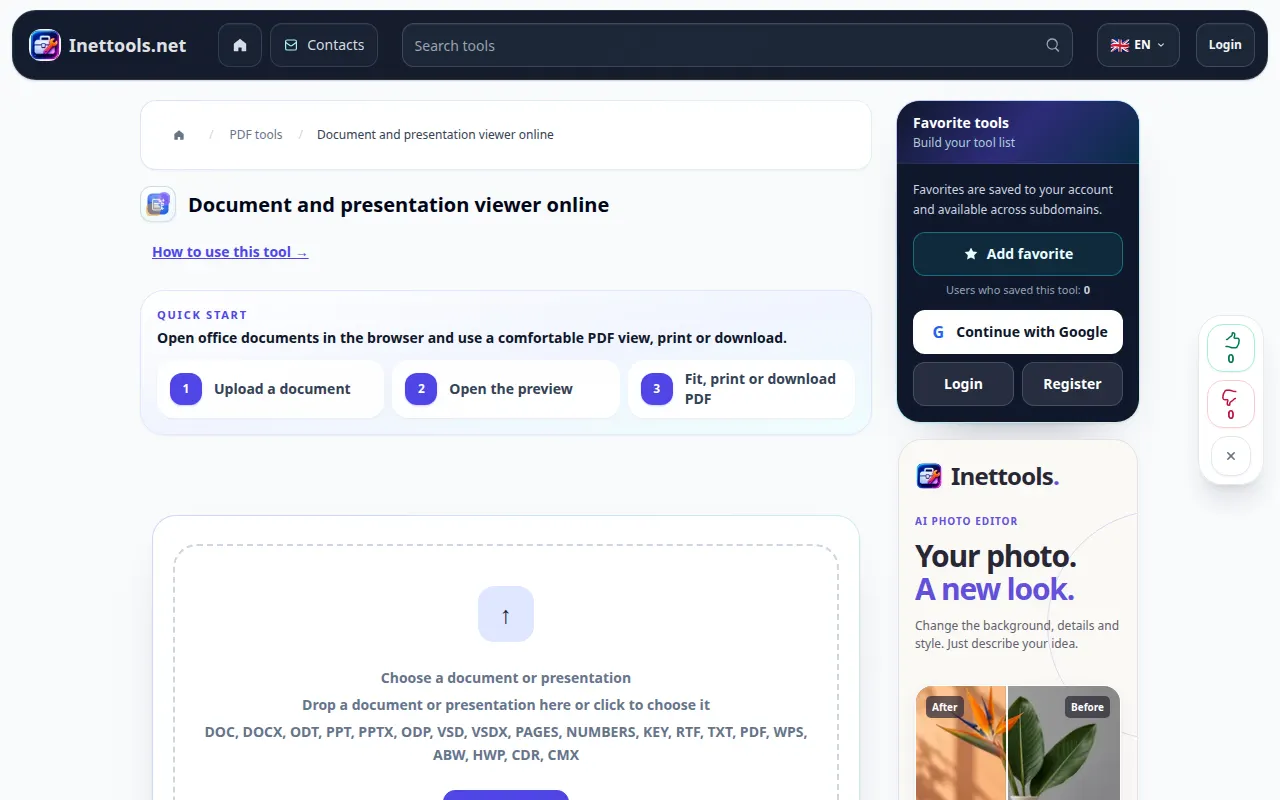
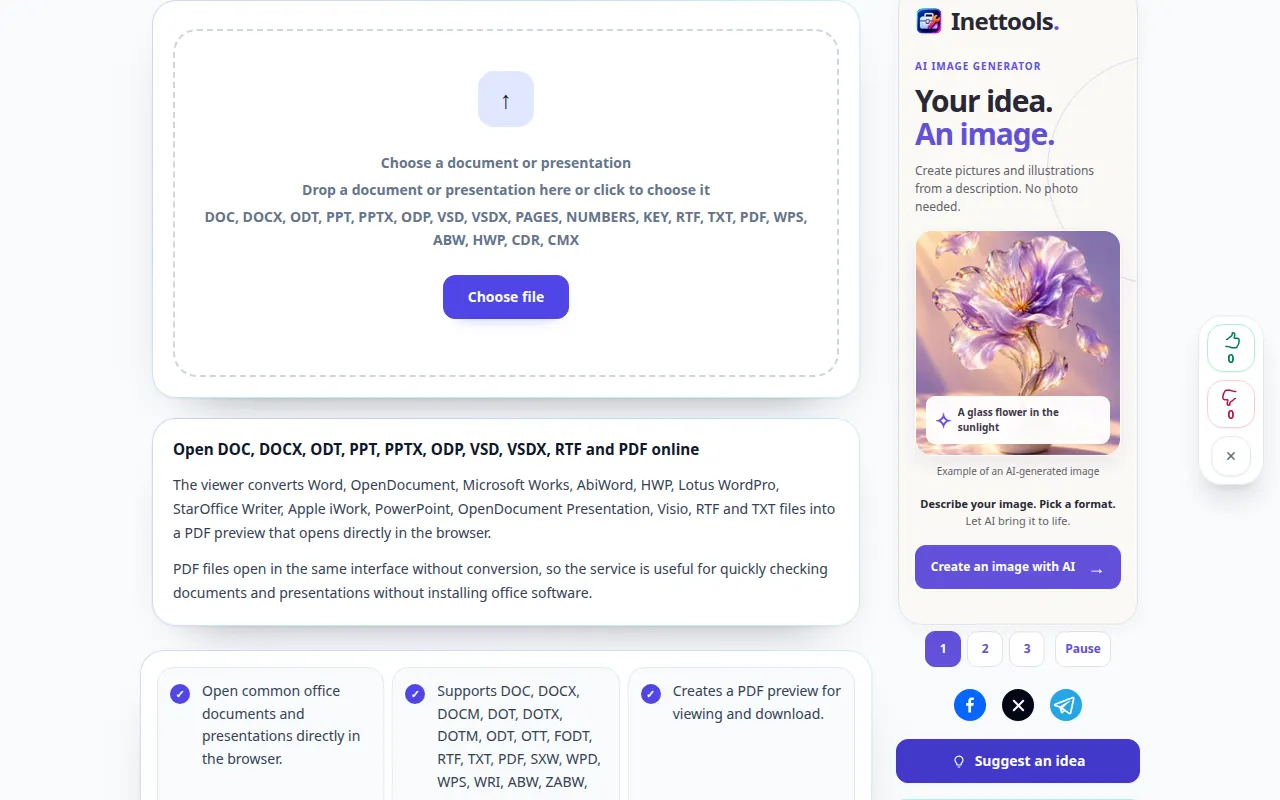
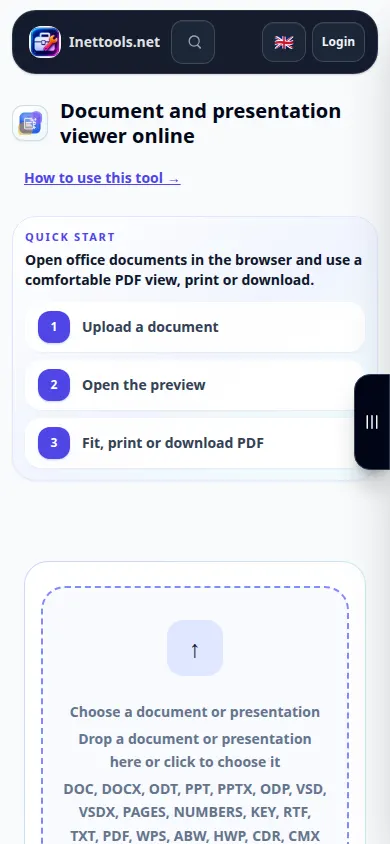
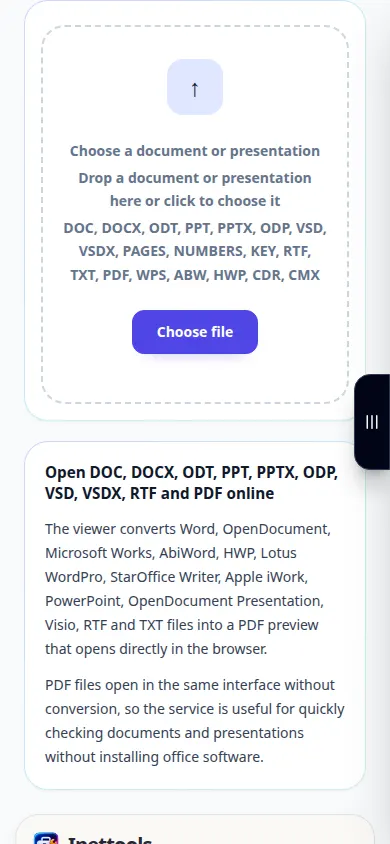
- दस्तऐवज दर्शक उघडा आणि तुमच्या डिव्हाइसवरून दस्तऐवज निवडा.
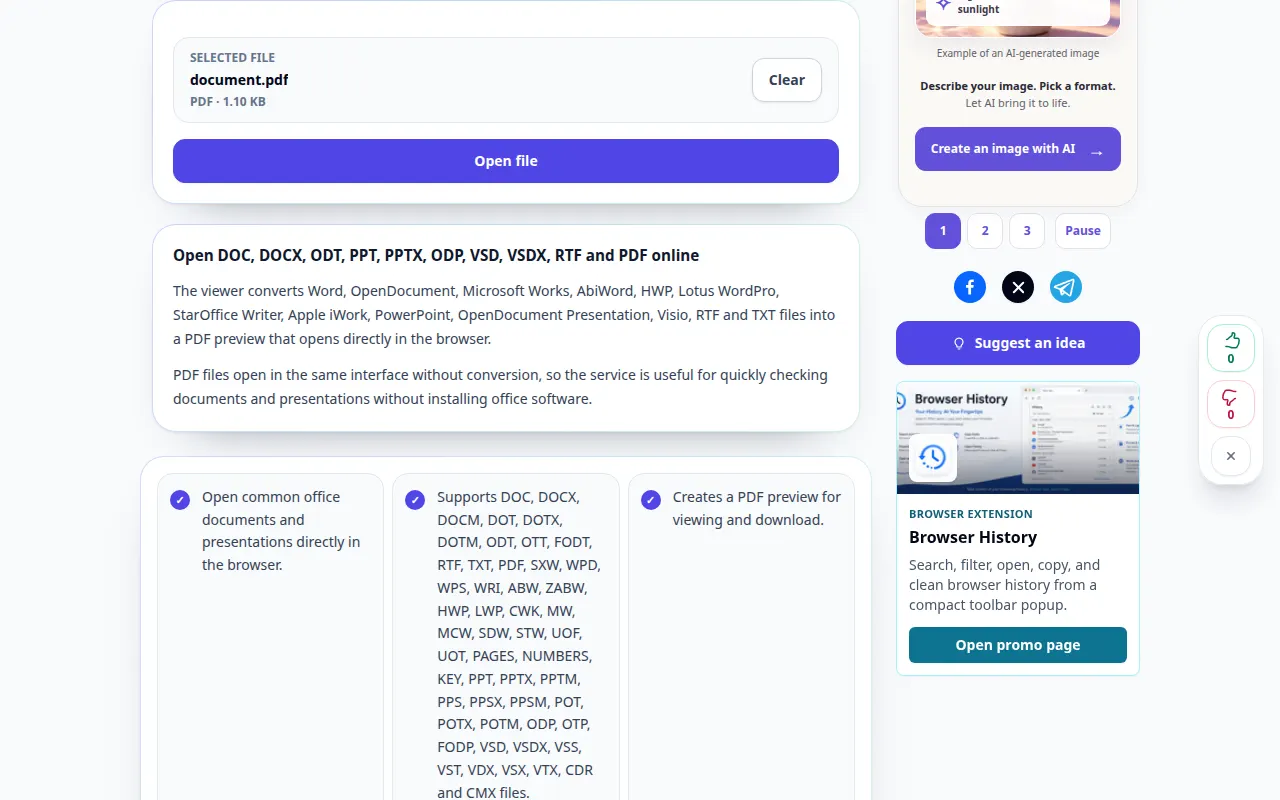
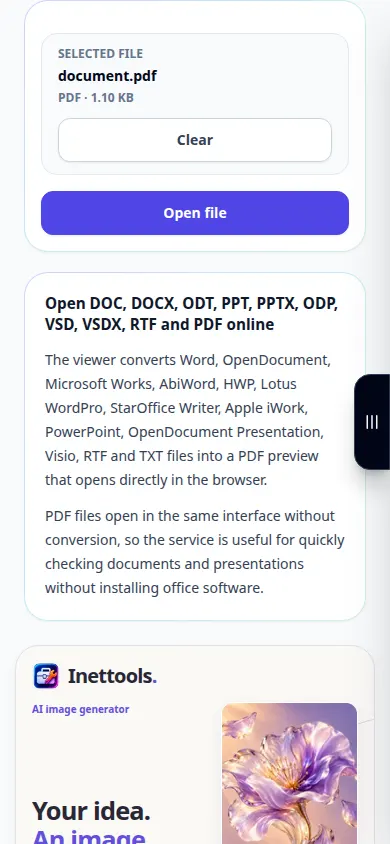
- फाइलचे नाव तपासा आणि फाइल उघडा निवडा. पूर्वावलोकन तयार होण्याची प्रतीक्षा करा.
- लेआउट तपासण्यासाठी वाचनीय मजकूर किंवा संपूर्ण पृष्ठासाठी रुंदीमध्ये फिट वापरा. अनेक पृष्ठांमधून स्क्रोल करा, विशेषत: सारण्या आणि प्रतिमा.
- एम्बेड केलेले पूर्वावलोकन दिसत नसल्यास व्युत्पन्न PDF नवीन टॅबमध्ये उघडा. तुम्ही PDF डाउनलोड नियंत्रण देखील वापरू शकता.
- तुमच्या डिव्हाइसवर PDF पूर्वावलोकन सेव्ह करा. दुसरा दस्तऐवज उघडण्यासाठी, वर्तमान फाइल साफ करा आणि नवीन स्रोत निवडा.
संगणकावर
दस्तऐवज अपलोड क्षेत्रावर ड्रॅग करा. रुंदीमध्ये फिट लॅपटॉपवर उपयुक्त आहे; फुलस्क्रीन पृष्ठांसाठी अधिक जागा देते. प्रिंटिंग ब्राउझर प्रिंट डायलॉग वापरते.
फोनवर
फाइल्स किंवा तुमच्या फाइल मॅनेजरमधून दस्तऐवज निवडा. अरुंद स्क्रीनवर, रुंदीसाठी फिट वापरा. तुमचा ब्राउझर स्वतंत्रपणे PDF उघडत असल्यास, नवीन टॅबमध्ये उघडा वापरा आणि नंतर मूळ टॅबवर परत या.
आयफोनवरील सफारीमध्ये, शेअरिंग मेनू उघडा आणि नवीन टॅबमध्ये निकाल उघडल्यास फाइल्समध्ये सेव्ह करा निवडा. Android Chrome मध्ये, डाउनलोड तपासा. प्रक्रिया पूर्ण होईपर्यंत हा टॅब उघडा ठेवा.
चांगल्या परिणामासाठी
PDF सामायिक करण्यापूर्वी पृष्ठ खंड आणि असामान्य फॉन्ट तपासा. दर्शक पूर्वावलोकन तयार करतो; ते मूळ दस्तऐवज संपादित करत नाही.
स्क्रीनशॉट आणि व्हिडिओ
डेस्कटॉप प्रात्यक्षिक
रेकॉर्डिंग इंग्रजी इंटरफेस दाखवते. वरील भाषांतरित चरणांचे अनुसरण करा; नियंत्रणे त्याच क्रमाने आहेत. हे रेकॉर्डिंग टूलमध्ये प्रात्यक्षिक इनपुट आणि परिणामी आउटपुट दर्शवते.
फोन प्रात्यक्षिक
रेकॉर्डिंग इंग्रजी इंटरफेस दाखवते. वरील भाषांतरित चरणांचे अनुसरण करा; नियंत्रणे त्याच क्रमाने आहेत. हे रेकॉर्डिंग टूलमध्ये प्रात्यक्षिक इनपुट आणि परिणामी आउटपुट दर्शवते.
प्रश्न आणि समस्यानिवारण
लेआउट माझ्या ऑफिस अर्जापेक्षा वेगळे का आहे?
गहाळ फॉन्ट आणि प्रगत कार्यालय वैशिष्ट्ये रूपांतरित पूर्वावलोकन बदलू शकतात. जेव्हा अचूक मांडणी आवश्यक असेल तेव्हा PDF तपासा आणि मूळ अनुप्रयोगातून PDF निर्यात करा.
पूर्वावलोकन रिक्त आहे. मी काय करावे?
नवीन टॅबमध्ये उघडण्याचा प्रयत्न करा किंवा व्युत्पन्न केलेले PDF जतन करा. रूपांतरण स्वतःच अयशस्वी झाल्यास, फाइल त्याच्या मूळ अनुप्रयोगात उघडते आणि पासवर्ड संरक्षित नाही याची पडताळणी करा.
सेवा ओव्हरलोड झाल्याचा संदेश तुम्हाला दिसल्यास, प्रतीक्षा करा आणि नंतर पुन्हा प्रयत्न करा. अयशस्वी प्रयत्नाचा अर्थ असा नाही की तुमची स्त्रोत फाइल बदलली आहे.