मार्गदर्शक अद्यतनित:
संपूर्ण व्हिडिओ किंवा एका भागासाठी प्लेबॅक गती सेट करा, त्याचे पूर्वावलोकन करा आणि नवीन फाइल जतन करा.
डेस्कटॉप आणि फोन स्क्रीनशॉटसह व्यावहारिक सूचना, लहान प्रात्यक्षिके आणि सामान्य प्रश्नांची उत्तरे.
आपण सुरू करण्यापूर्वी
तुमचा मूळ व्हिडिओ ठेवा. हे प्रात्यक्षिक सर्व्हर प्रस्तुत करण्यापूर्वी अपलोड, स्थानिक पूर्वावलोकन आणि सेटिंग्ज दर्शविते. तुमची स्वतःची प्रक्रिया सुरू करण्यापूर्वी टूलमधील सध्याची किंमत तपासा.
प्रात्यक्षिक फाइलसह प्रयत्न करा — video.mp4
या मार्गदर्शकासाठी या लहान फायली तयार केल्या होत्या आणि त्यात कोणताही वैयक्तिक डेटा नाही.
चरण-दर-चरण सूचना
-
एक व्हिडिओ निवडा आणि तो कार्यक्षेत्रात दिसण्याची प्रतीक्षा करा. स्त्रोताचे नाव आणि कालावधी तपासा.
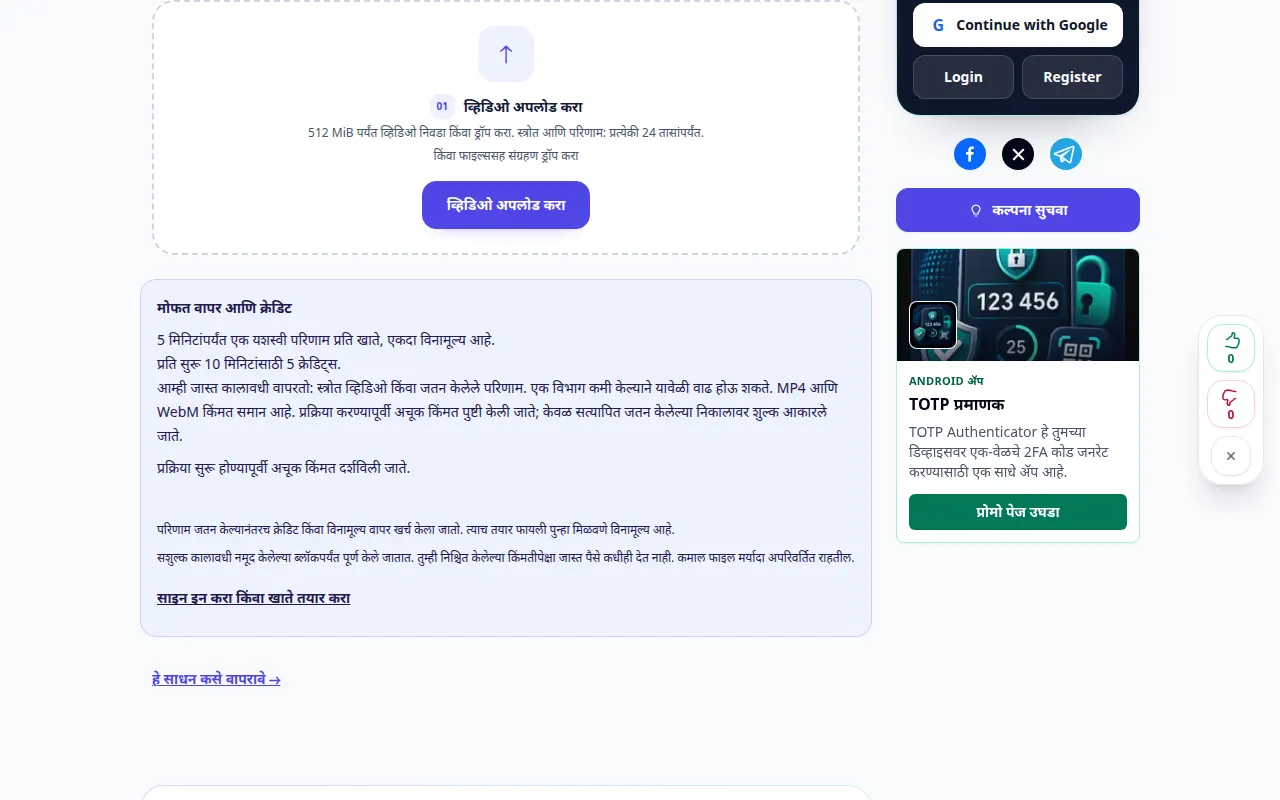
स्रोत निवडत आहे 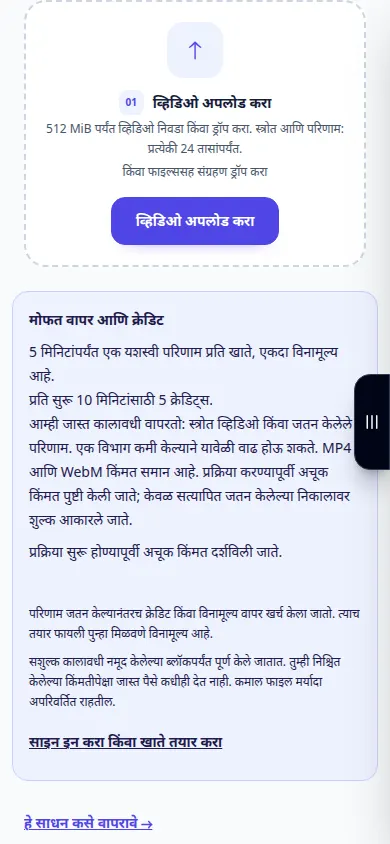
स्रोत निवडत आहे -
वेग निवडा: 1× पेक्षा कमी व्हिडिओ धीमा करतो, 1 वरील× वेग वाढवतो. अंदाजे उत्पादन कालावधीची तुलना करा.
-
पूर्वावलोकन प्ले करा. हे स्थानिक पातळीवर प्लेबॅक बदलते; ही अद्याप जतन केलेली फाइल नाही. व्हॉइस पिच ठेवा किंवा वेगाने बदला.
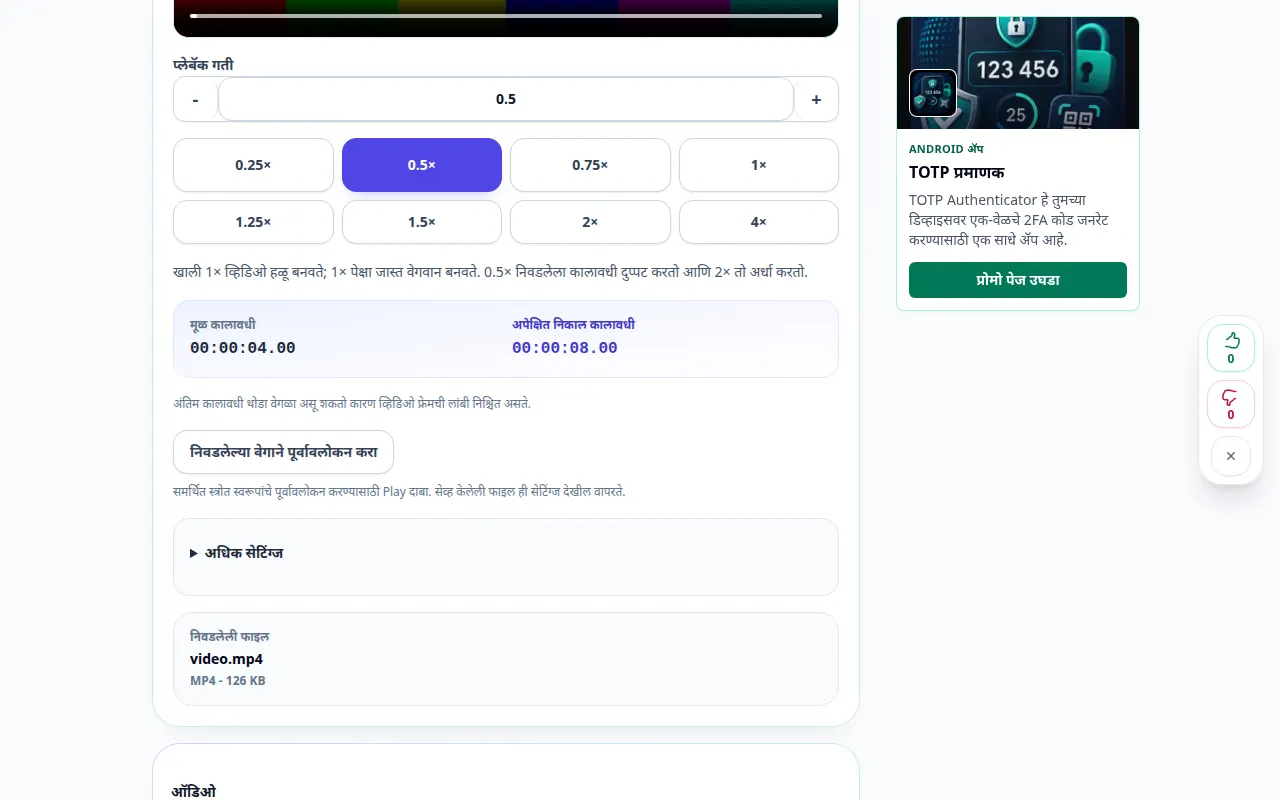
सेटिंग्ज आणि पुढील क्रिया 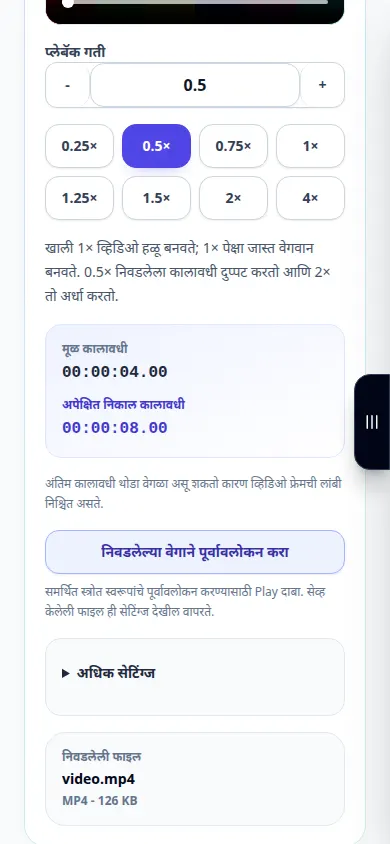
सेटिंग्ज आणि पुढील क्रिया -
व्हिडिओचा फक्त काही भाग बदलण्यासाठी, फ्रॅगमेंट मोड सक्षम करा आणि त्याचा प्रारंभ आणि शेवट सेट करा. या तुकड्याबाहेरील भाग त्यांचा मूळ वेग कायम ठेवतात.
-
MP4 किंवा WebM, आवाज आणि गुणवत्ता निवडा. उद्धृत किंमतीचे पुनरावलोकन करा आणि एकदा प्रक्रिया सुरू करा. या सशुल्क ऑपरेशनपूर्वी प्रात्यक्षिक थांबते.
-
प्रक्रिया यशस्वी झाल्यानंतर, निकाल प्ले करा आणि जतन करा. चित्र, ध्वनी आणि बदललेल्या तुकड्याभोवतीचे संक्रमण तपासा.
संगणकावर
प्रीसेट स्पीड बटणे वापरा किंवा 0.25× ते 4× पर्यंत कस्टम मूल्य प्रविष्ट करा. प्रस्तुत करण्यापूर्वी निवडलेल्या खंडाचे पूर्वावलोकन करा.
फोनवर
फाइल्स किंवा तुमच्या गॅलरीमधून व्हिडिओ निवडा. वेळ प्रविष्ट केल्यानंतर कीबोर्ड बंद करा आणि प्रारंभ करण्यापूर्वी पूर्वावलोकन तपासा.
आयफोनवरील सफारीमध्ये, शेअरिंग मेनू उघडा आणि नवीन टॅबमध्ये निकाल उघडल्यास फाइल्समध्ये सेव्ह करा निवडा. Android Chrome मध्ये, डाउनलोड तपासा. प्रक्रिया पूर्ण होईपर्यंत हा टॅब उघडा ठेवा.
चांगल्या परिणामासाठी
पूर्वावलोकन ब्राउझरमध्ये प्लेबॅक बदलते. केवळ यशस्वी रेंडर नवीन गतीसह फाइल तयार करते. स्लो मोशन मूळ पासून गहाळ फ्रेम पुनर्संचयित करू शकत नाही.
स्क्रीनशॉट आणि व्हिडिओ
डेस्कटॉप प्रात्यक्षिक
रेकॉर्डिंग इंग्रजी इंटरफेस दाखवते. वरील भाषांतरित चरणांचे अनुसरण करा; नियंत्रणे त्याच क्रमाने आहेत. हे रेकॉर्डिंग मुख्य क्रियेपूर्वी स्त्रोत आणि उपलब्ध सेटिंग्ज दर्शवते. प्रक्रिया सुरू करण्यासाठी आणि निकाल जतन करण्यासाठी वरील चरणांचे अनुसरण करा.
फोन प्रात्यक्षिक
रेकॉर्डिंग इंग्रजी इंटरफेस दाखवते. वरील भाषांतरित चरणांचे अनुसरण करा; नियंत्रणे त्याच क्रमाने आहेत. हे रेकॉर्डिंग मुख्य क्रियेपूर्वी स्त्रोत आणि उपलब्ध सेटिंग्ज दर्शवते. प्रक्रिया सुरू करण्यासाठी आणि निकाल जतन करण्यासाठी वरील चरणांचे अनुसरण करा.
प्रश्न आणि समस्यानिवारण
मी फक्त एक तुकडा बदलू शकतो?
होय. फ्रॅगमेंट मोड सक्षम करा आणि प्रारंभ आणि समाप्ती सेट करा. उर्वरित व्हिडिओचा मूळ वेग कायम आहे.
क्रेडिट कधी आकारले जातात?
सुरू करण्यापूर्वी अचूक कोट तपासा. केवळ सत्यापित केलेल्या जतन केलेल्या निकालासाठी क्रेडिट शुल्क आकारले जाते; पूर्वावलोकन स्वतःच रेंडरिंग सुरू करत नाही.
सेवा ओव्हरलोड झाल्याचा संदेश तुम्हाला दिसल्यास, प्रतीक्षा करा आणि नंतर पुन्हा प्रयत्न करा. अयशस्वी प्रयत्नाचा अर्थ असा नाही की तुमची स्त्रोत फाइल बदलली आहे.