मार्गदर्शक अद्यतनित:
दोन संदर्भ फोटो आणि तुमच्या सूचनांमधून एक प्रतिमा तयार करा. AI सह सामायिक केलेल्या दृश्यातील वर्ण, वस्तू किंवा पार्श्वभूमी एकत्र करा.
डेस्कटॉप आणि फोन स्क्रीनशॉटसह व्यावहारिक सूचना, लहान प्रात्यक्षिके आणि सामान्य प्रश्नांची उत्तरे.
आपण सुरू करण्यापूर्वी
प्रत्येक फोटो: JPG, PNG किंवा WebP, २० MB पर्यंत आणि २४ मेगापिक्सेल. तुम्हाला वापरण्याची परवानगी असलेले फोटोच अपलोड करा. दोन्ही संदर्भ फोटो आणि तुमच्या सूचना AI प्रदात्याला पाठवल्या जातात. प्रक्रिया केल्यानंतर तात्पुरत्या संदर्भ प्रती हटवल्या जातात. AI चेहेरे आणि लहान तपशील बदलू शकते.
प्रात्यक्षिक फाइलसह प्रयत्न करा — landscape.png

या मार्गदर्शकासाठी या लहान फायली तयार केल्या होत्या आणि त्यात कोणताही वैयक्तिक डेटा नाही.
चरण-दर-चरण सूचना
-
पहिला संदर्भ फोटो. दुसरा संदर्भ फोटो. प्रत्येक फोटो: JPG, PNG किंवा WebP, २० MB पर्यंत आणि २४ मेगापिक्सेल. तुम्हाला वापरण्याची परवानगी असलेले फोटोच अपलोड करा.
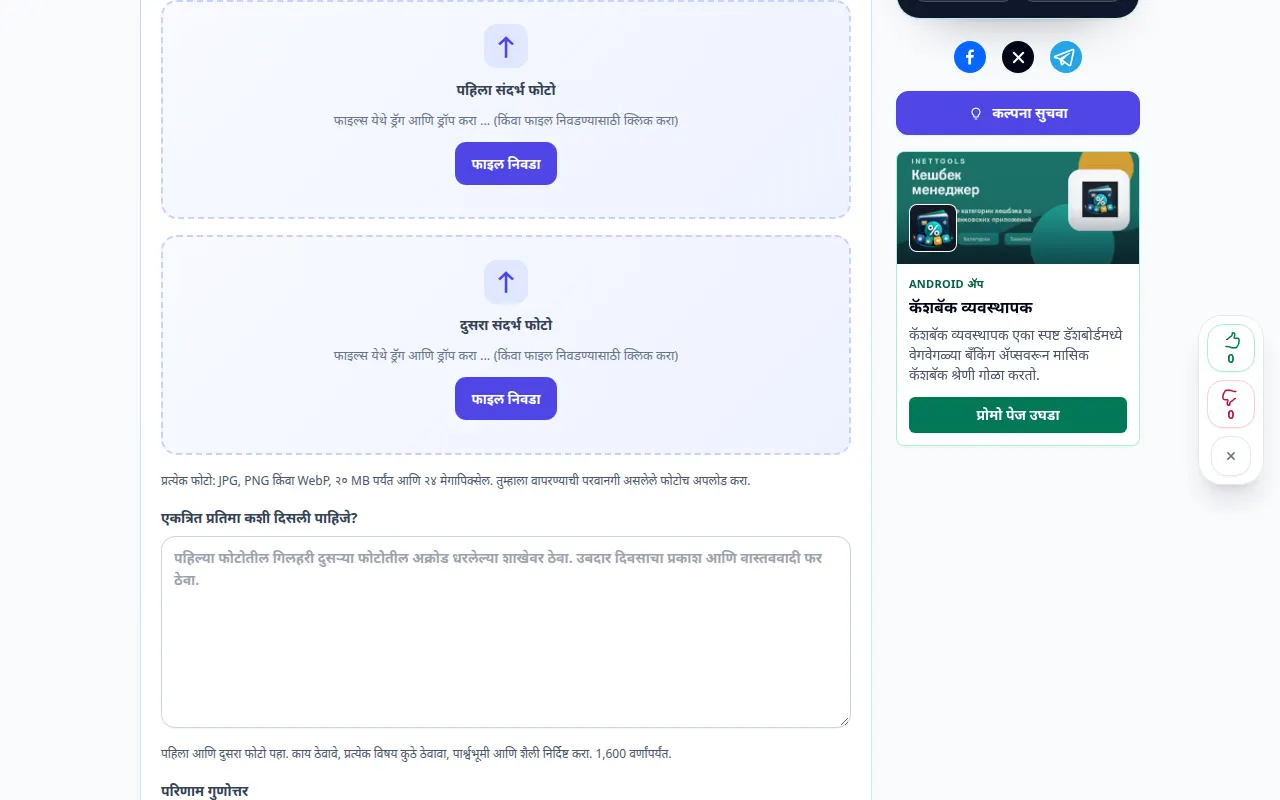
स्रोत निवडत आहे 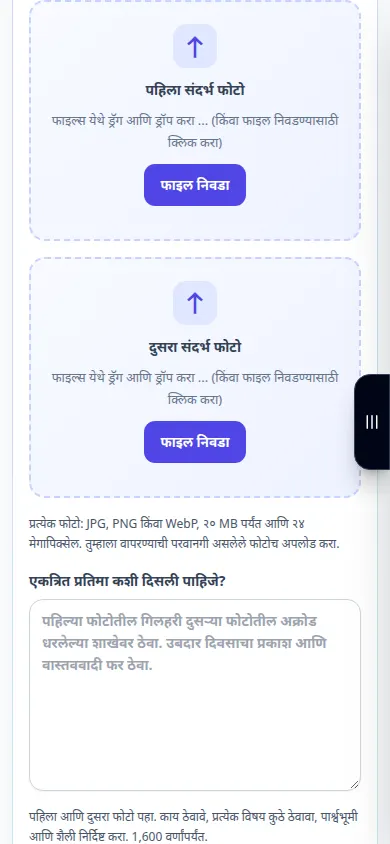
स्रोत निवडत आहे -
एकत्रित प्रतिमा कशी दिसली पाहिजे?. पहिला आणि दुसरा फोटो पहा. काय ठेवावे, प्रत्येक विषय कुठे ठेवावा, पार्श्वभूमी आणि शैली निर्दिष्ट करा. 1,600 वर्णांपर्यंत.
-
परिणाम गुणोत्तर: चौरस, लँडस्केप, पोर्ट्रेट. प्रक्रिया गुणवत्ता
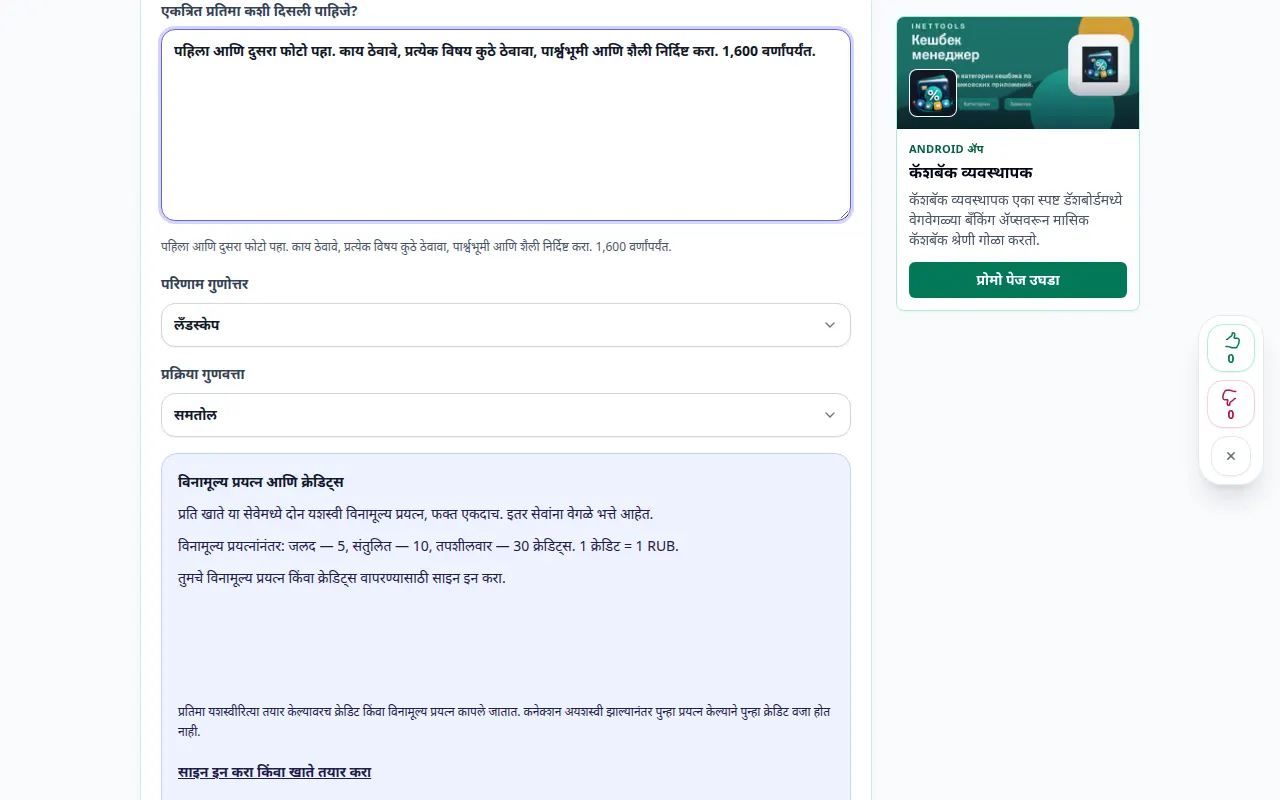
सेटिंग्ज आणि पुढील क्रिया 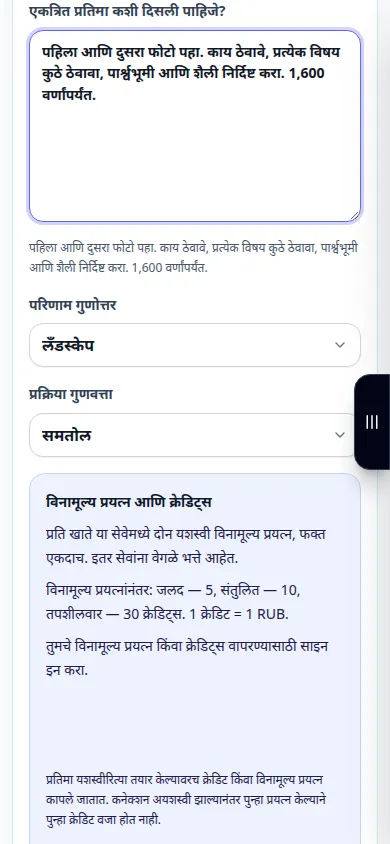
सेटिंग्ज आणि पुढील क्रिया -
फोटो एकत्र करा. दोन्ही संदर्भ फोटो आणि तुमच्या सूचना AI प्रदात्याला पाठवल्या जातात. प्रक्रिया केल्यानंतर तात्पुरत्या संदर्भ प्रती हटवल्या जातात. AI चेहेरे आणि लहान तपशील बदलू शकते.
-
एकत्रित प्रतिमा. परिणामाची तुलना स्त्रोतासह करा, विशेषत: चेहरे आणि मजकूर. प्रतिमा जतन करा किंवा परिणाम नियंत्रणे वापरून संपादन सुरू ठेवा.
-
डाउनलोड करा. प्रतिमा उघडा. आयफोनवरील सफारीमध्ये, शेअरिंग मेनू उघडा आणि नवीन टॅबमध्ये निकाल उघडल्यास फाइल्समध्ये सेव्ह करा निवडा. Android Chrome मध्ये, डाउनलोड तपासा. प्रक्रिया पूर्ण होईपर्यंत हा टॅब उघडा ठेवा.
संगणकावर
स्त्रोत, सेटिंग्ज आणि परिणाम यांची तुलना करण्यासाठी पूर्ण-रुंदीचे कार्यरत पॅनेल वापरा. मूळ फाइल ठेवा जेणेकरून तुम्ही ती बदलल्याशिवाय दुसरी सेटिंग वापरून पाहू शकता.
फोनवर
फाइल्स किंवा तुमच्या डिव्हाइस फाइल मॅनेजरमधून स्रोत निवडा. सेटिंग्ज आणि परिणाम खाली स्क्रोल करा; ऑपरेशन पूर्ण होईपर्यंत हा टॅब उघडा ठेवा.
आयफोनवरील सफारीमध्ये, शेअरिंग मेनू उघडा आणि नवीन टॅबमध्ये निकाल उघडल्यास फाइल्समध्ये सेव्ह करा निवडा. Android Chrome मध्ये, डाउनलोड तपासा. प्रक्रिया पूर्ण होईपर्यंत हा टॅब उघडा ठेवा.
चांगल्या परिणामासाठी
दोन फोटो निवडा आणि त्यांना एकत्र कसे आणायचे याचे वर्णन करा. एआय दोन्ही संदर्भ वापरून एक नवीन दृश्य तयार करते; ही एक सर्जनशील रचना आहे, काट-आणि-पेस्ट साधन नाही. दोन्ही संदर्भ फोटो आणि तुमच्या सूचना AI प्रदात्याला पाठवल्या जातात. प्रक्रिया केल्यानंतर तात्पुरत्या संदर्भ प्रती हटवल्या जातात. AI चेहेरे आणि लहान तपशील बदलू शकते.
स्क्रीनशॉट आणि व्हिडिओ
डेस्कटॉप प्रात्यक्षिक
रेकॉर्डिंग इंग्रजी इंटरफेस दाखवते. वरील भाषांतरित चरणांचे अनुसरण करा; नियंत्रणे त्याच क्रमाने आहेत. हे रेकॉर्डिंग मुख्य क्रियेपूर्वी स्त्रोत आणि उपलब्ध सेटिंग्ज दर्शवते. प्रक्रिया सुरू करण्यासाठी आणि निकाल जतन करण्यासाठी वरील चरणांचे अनुसरण करा.
फोन प्रात्यक्षिक
रेकॉर्डिंग इंग्रजी इंटरफेस दाखवते. वरील भाषांतरित चरणांचे अनुसरण करा; नियंत्रणे त्याच क्रमाने आहेत. हे रेकॉर्डिंग मुख्य क्रियेपूर्वी स्त्रोत आणि उपलब्ध सेटिंग्ज दर्शवते. प्रक्रिया सुरू करण्यासाठी आणि निकाल जतन करण्यासाठी वरील चरणांचे अनुसरण करा.
प्रश्न आणि समस्यानिवारण
असंबंधित तपशील का बदलला?
संपादक एक अद्ययावत प्रतिमा तयार करतो आणि आसपासच्या सामग्रीचा पुनर्व्याख्या करू शकतो. सूचना अधिक विशिष्ट करा आणि प्रत्येक परिणामाची तुलना करा.
अयशस्वी विनंती यशस्वी प्रयत्न वापरते का?
त्रुटीने यशस्वी पिढी किंवा तिचे आरक्षित क्रेडिट्स वापरता कामा नये. स्वतंत्र विनंती सुरू करण्यापूर्वी पुनर्संचयित परिणाम तपासा.
सेवा ओव्हरलोड झाल्याचा संदेश तुम्हाला दिसल्यास, प्रतीक्षा करा आणि नंतर पुन्हा प्रयत्न करा. अयशस्वी प्रयत्नाचा अर्थ असा नाही की तुमची स्त्रोत फाइल बदलली आहे.