मार्गदर्शक अद्यतनित:
DICOM पिक्सेल पहा, डिस्प्ले विंडो बदला आणि फाइल मेटाडेटा तपासा.
टूलच्या नावाखालील "हे टूल कसे वापरावे" लिंक वापरून हे मार्गदर्शक उघडा. यात संगणक आणि फोनसाठी पायऱ्या, स्क्रीनशॉट आणि व्हिडिओ समाविष्ट आहेत.
आपण सुरू करण्यापूर्वी
तुम्ही तपासणी करण्यासाठी अधिकृत फाइल वापरा. सरावासाठी, रुग्णाच्या नोंदीऐवजी सिंथेटिक प्रात्यक्षिक फाइल निवडा.
प्रात्यक्षिक फाइलसह प्रयत्न करा — synthetic-image.dcm
या मार्गदर्शकासाठी या लहान फायली तयार केल्या होत्या आणि त्यात कोणताही वैयक्तिक डेटा नाही.
चरण-दर-चरण सूचना
- DICOM दर्शक उघडा आणि एक DICOM फाइल निवडा. प्रतिमा आणि माहिती पॅनेलची प्रतीक्षा करा.
- फाइलमध्ये अनेक फ्रेम असतात तेव्हा उपलब्ध फ्रेम नियंत्रणे वापरा.
- विंडो केंद्र आणि रुंदी समायोजित करा, स्वयंचलित विंडो वापरून पहा आणि प्रदर्शनाची तपासणी करण्यासाठी झूम किंवा फिट नियंत्रणे वापरा.
- मेटाडेटाचे पुनरावलोकन करण्यासाठी टॅग पॅनल उघडा. लक्षात ठेवा की मेटाडेटा आणि निर्यात केलेल्या अहवालांमध्ये ओळखीची माहिती असू शकते.
- प्रदर्शित सामग्रीसाठी उपलब्ध PNG किंवा अहवाल निर्यात वापरा. मूळ DICOM ठेवा कारण प्रतिमा निर्यात पूर्ण अभ्यास जतन करत नाही.
संगणकावर
प्रतिमा आणि टॅगची तुलना करण्यासाठी विस्तृत डेस्कटॉप लेआउट वापरा. फुलस्क्रीन विंडो आणि झूम नियंत्रणासाठी अधिक जागा देते.
फोनवर
तुमच्या फाइल व्यवस्थापकाकडून फाइल निवडा. प्रतिमा आणि टॅग दरम्यान स्क्रोल करा आणि प्रदेशात झूम करण्यापूर्वी फिट नियंत्रण वापरा.
आयफोनवरील सफारीमध्ये, शेअरिंग मेनू उघडा आणि नवीन टॅबमध्ये निकाल उघडल्यास फाइल्समध्ये सेव्ह करा निवडा. Android Chrome मध्ये, डाउनलोड तपासा. प्रक्रिया पूर्ण होईपर्यंत हा टॅब उघडा ठेवा.
चांगल्या परिणामासाठी
विंडो लावल्याने डिस्प्ले बदलतो, रेकॉर्ड केलेले पिक्सेल नाही. हे मार्गदर्शक दर्शक नियंत्रणे स्पष्ट करते, वैद्यकीय व्याख्या नाही.
स्क्रीनशॉट आणि व्हिडिओ
डेस्कटॉप प्रात्यक्षिक
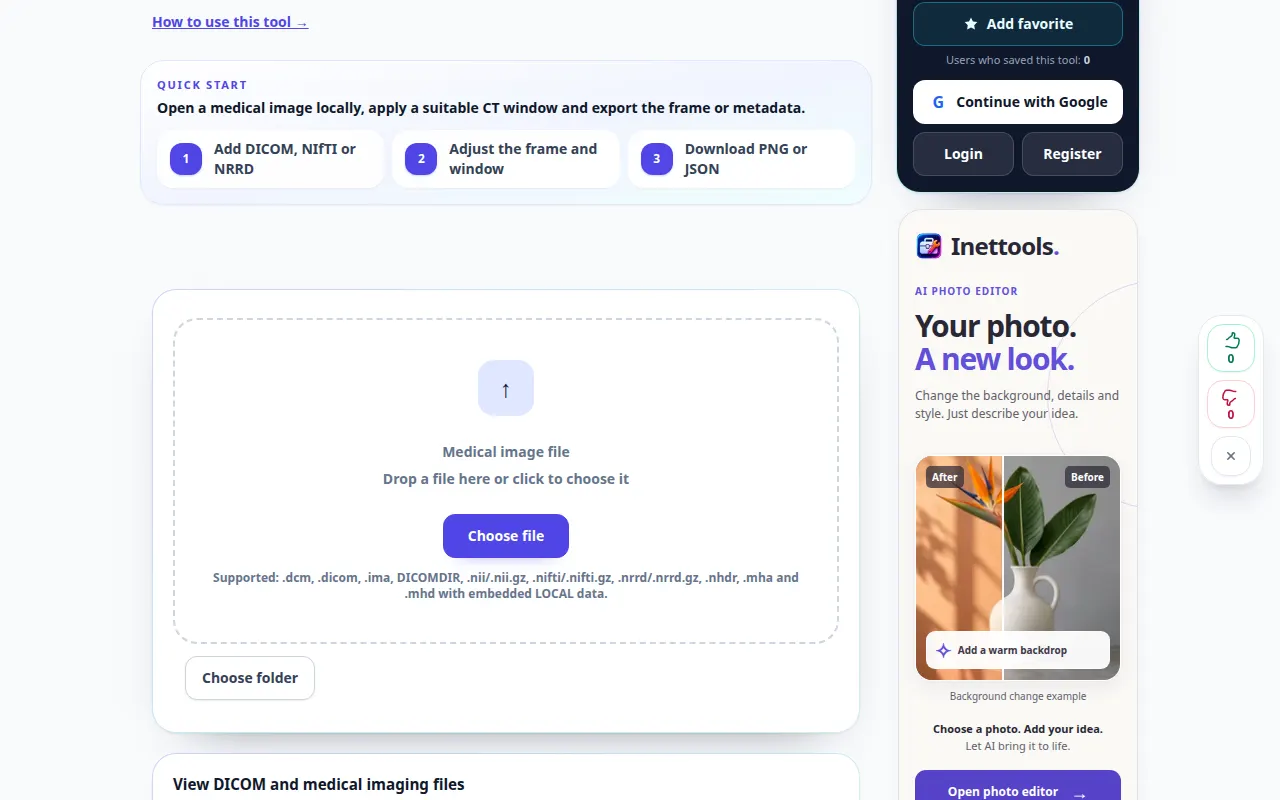
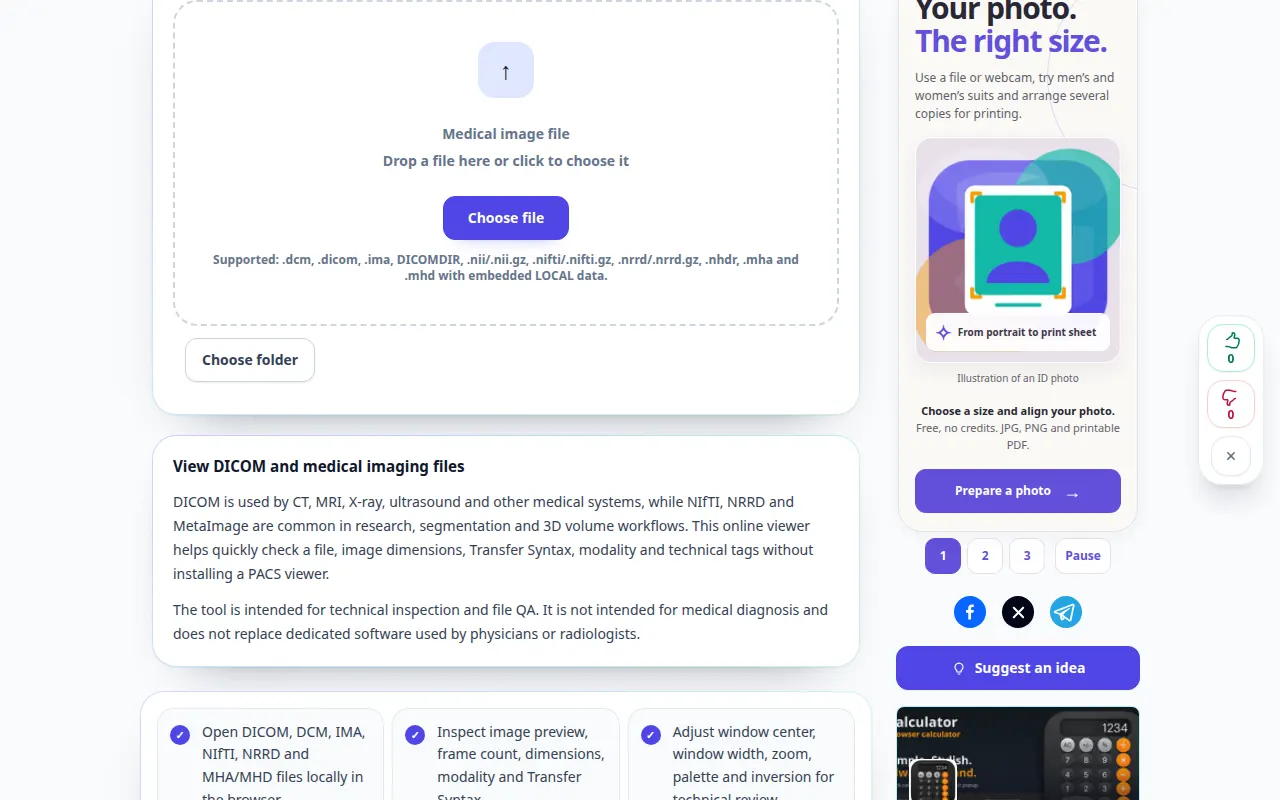
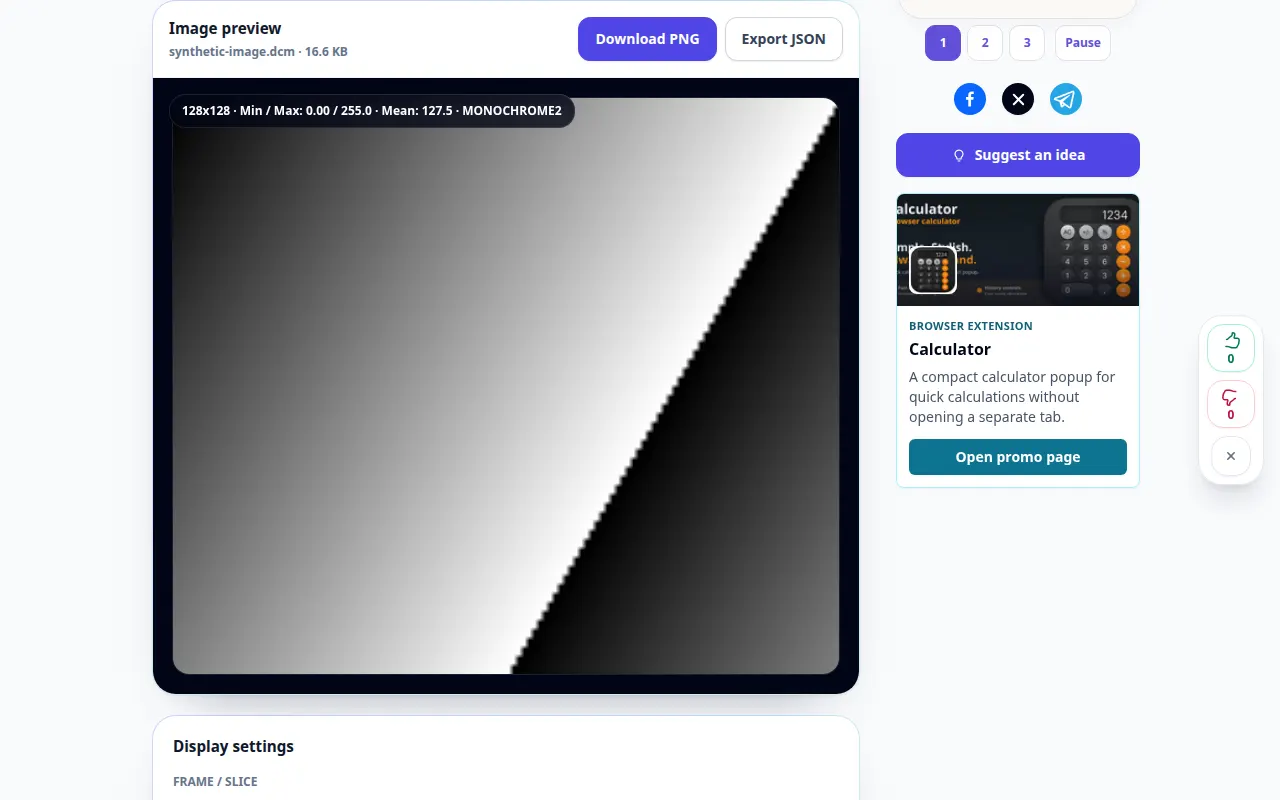
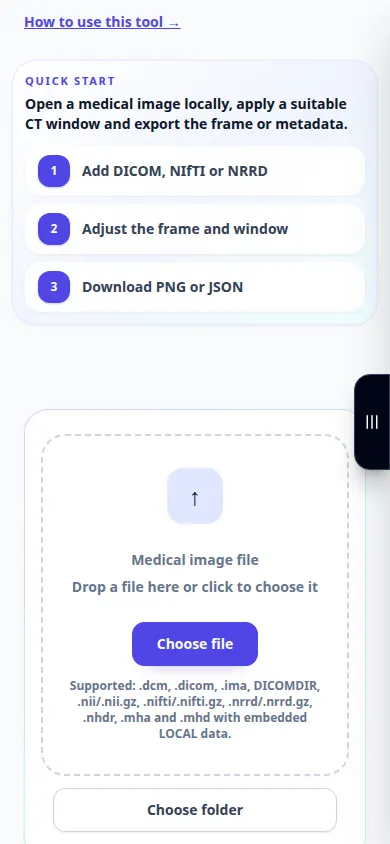
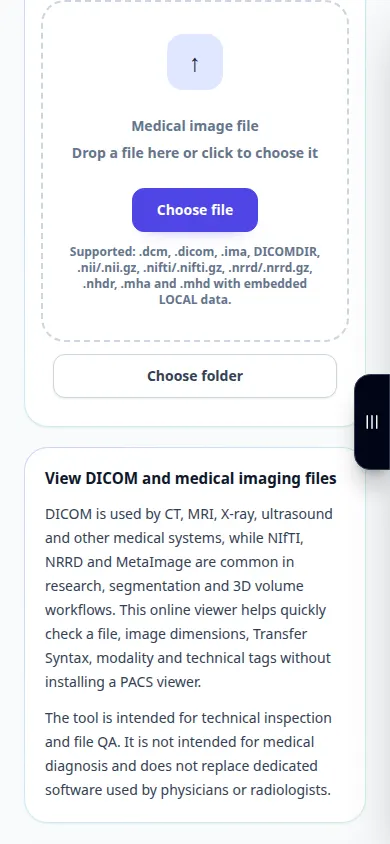
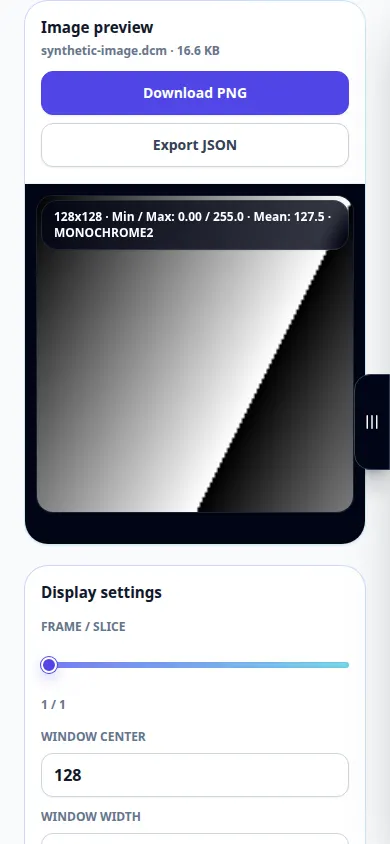
रेकॉर्डिंग इंग्रजी इंटरफेस दाखवते. वरील भाषांतरित चरणांचे अनुसरण करा; नियंत्रणे त्याच क्रमाने आहेत. हे रेकॉर्डिंग टूलमध्ये प्रात्यक्षिक इनपुट आणि परिणामी आउटपुट दर्शवते.
फोन प्रात्यक्षिक
रेकॉर्डिंग इंग्रजी इंटरफेस दाखवते. वरील भाषांतरित चरणांचे अनुसरण करा; नियंत्रणे त्याच क्रमाने आहेत. हे रेकॉर्डिंग टूलमध्ये प्रात्यक्षिक इनपुट आणि परिणामी आउटपुट दर्शवते.
प्रश्न आणि समस्यानिवारण
फाइल ती DICOM नाही असे का म्हणते?
पुनर्नामित केलेली प्रतिमा ही DICOM फाइल नाही. खराब झालेली फाइल किंवा असमर्थित एन्कोडिंग देखील वाचनीय असू शकते; मूळ ठेवा आणि त्याचे निर्यात स्वरूप तपासा.
प्रतिमा जवळजवळ काळी का आहे?
स्वयंचलित विंडो वापरून पहा आणि फ्रेम निवड तपासा. एक अतिशय अरुंद किंवा चुकीची डिस्प्ले विंडो वाचण्यायोग्य पिक्सेल मूल्ये लपवू शकते.
सेवा ओव्हरलोड झाल्याचा संदेश तुम्हाला दिसल्यास, प्रतीक्षा करा आणि नंतर पुन्हा प्रयत्न करा. अयशस्वी प्रयत्नाचा अर्थ असा नाही की तुमची स्त्रोत फाइल बदलली आहे.