मार्गदर्शक अद्यतनित:
ऑडिओ फाइल तयार करण्यासाठी व्हिडिओ लिंक वापरा, नंतर ती तुमच्या संगणकावर किंवा फोनवर सेव्ह करा. निकाल कुठे शोधायचा आणि तयारी अयशस्वी झाल्यास काय करायचे ते जाणून घ्या.
टूलच्या नावाखालील "हे टूल कसे वापरावे" लिंक वापरून हे मार्गदर्शक उघडा. यात संगणक आणि फोनसाठी पायऱ्या, स्क्रीनशॉट आणि व्हिडिओ समाविष्ट आहेत.
आपण सुरू करण्यापूर्वी
एका सार्वजनिक व्हिडिओची थेट लिंक कॉपी करा ज्याचा ऑडिओ तुम्हाला सेव्ह करण्याची परवानगी आहे. हे साधन ऑडिओ ट्रॅक काढते; ते स्वर काढत नाही किंवा भाषणापासून संगीत वेगळे करत नाही.
चरण-दर-चरण सूचना
- शेअर किंवा ॲड्रेस बार वापरून YouTube वरून व्हिडिओ लिंक कॉपी करा.
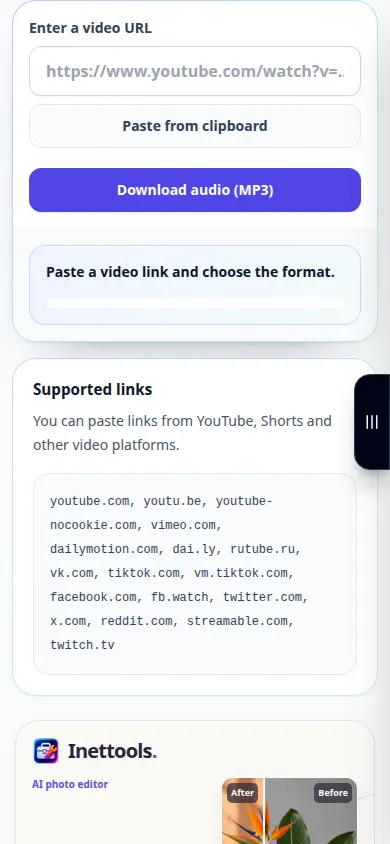
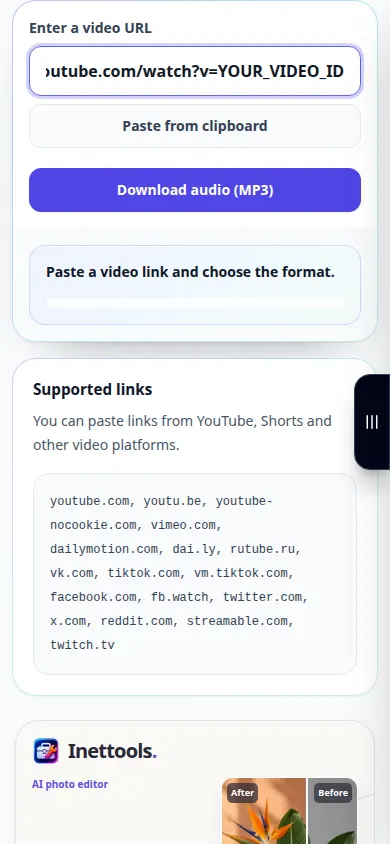
- YouTube MP3 टूल उघडा आणि URL फील्डमध्ये लिंक पेस्ट करा.
- ऑडिओ पर्याय आणि उपलब्ध आउटपुट सेटिंग्ज तपासा, नंतर तयारी सुरू करा. विनंती रांगेत असताना टॅब उघडा ठेवा.
- MP3 निकालाच्या लिंकची प्रतीक्षा करा. तुमच्या डिव्हाइसवर ऑडिओ सेव्ह करण्यासाठी डाउनलोड कंट्रोल वापरा.
- सेव्ह केलेले MP3 ऐका आणि त्यात अपेक्षित व्हिडिओ ऑडिओ आहे का ते तपासा. बॅकिंग ट्रॅकसाठी, परवानगी मिळालेला स्त्रोत सेव्ह केल्यानंतर वेगळे व्होकल सेपरेटर वापरा.
संगणकावर
कॉपी केलेली लिंक टूलमध्ये पेस्ट करा. ब्राउझर कुठे सेव्ह करायचे ते विचारू शकतो MP3; अन्यथा डाउनलोड मध्ये पहा. फाइल तपासण्यासाठी ऑडिओ प्लेयरमध्ये उघडा.
फोनवर
YouTube ॲपमध्ये शेअर करा → कॉपी लिंक वापरा, त्यानंतर ब्राउझर टूलमध्ये लिंक पेस्ट करा. ब्राउझर प्लेअरमध्ये MP3 उघडल्यास, ते फाइल्समध्ये सेव्ह करण्यासाठी शेअरिंग मेनू वापरा.
आयफोनवरील सफारीमध्ये, शेअरिंग मेनू उघडा आणि नवीन टॅबमध्ये निकाल उघडल्यास फाइल्समध्ये सेव्ह करा निवडा. Android Chrome मध्ये, डाउनलोड तपासा. प्रक्रिया पूर्ण होईपर्यंत हा टॅब उघडा ठेवा.
चांगल्या परिणामासाठी
ऑडिओला MP3 मध्ये रूपांतरित केल्याने मूळ प्रवाहाची गुणवत्ता सुधारू शकत नाही. जेव्हा तुम्हाला नंतरच्या संपादनासाठी सर्वोत्तम गुणवत्तेची आवश्यकता असेल तेव्हा मूळ परवानगी असलेले रेकॉर्डिंग ठेवा.
स्क्रीनशॉट आणि व्हिडिओ
डेस्कटॉप प्रात्यक्षिक
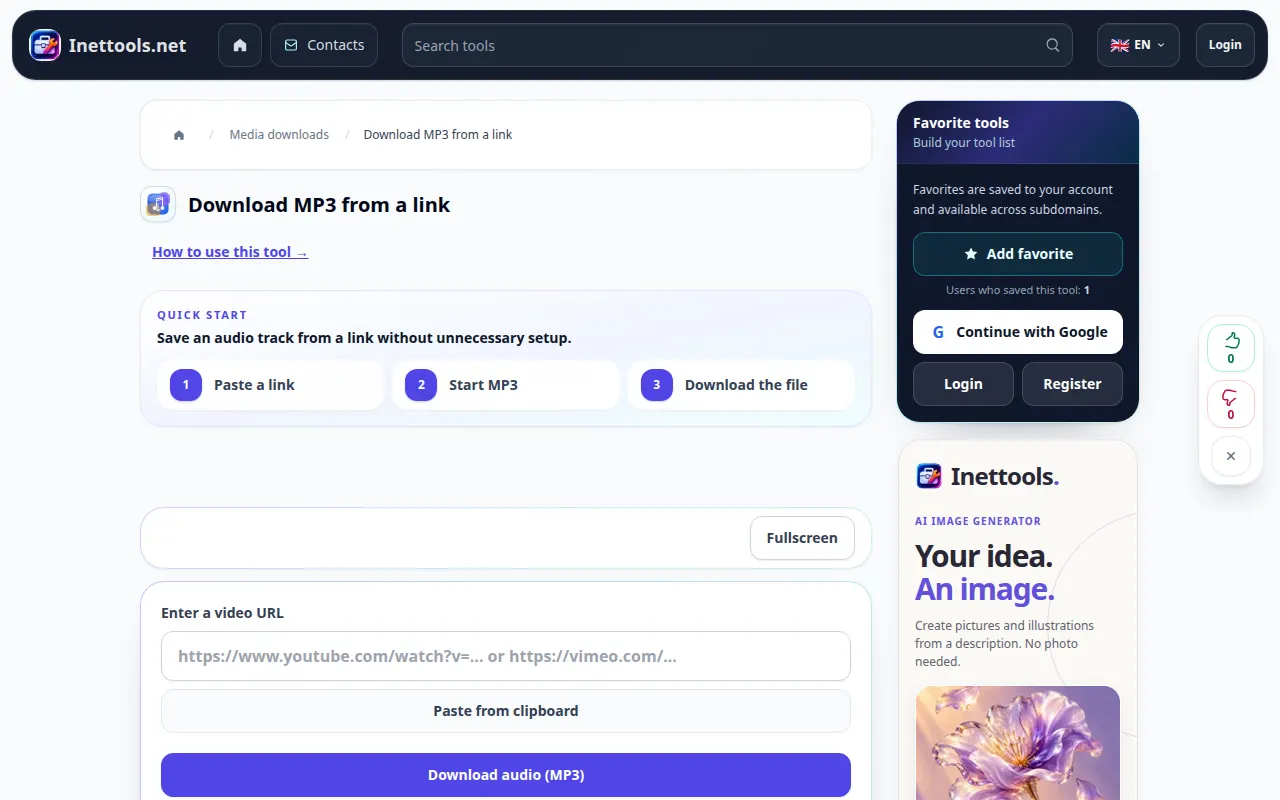
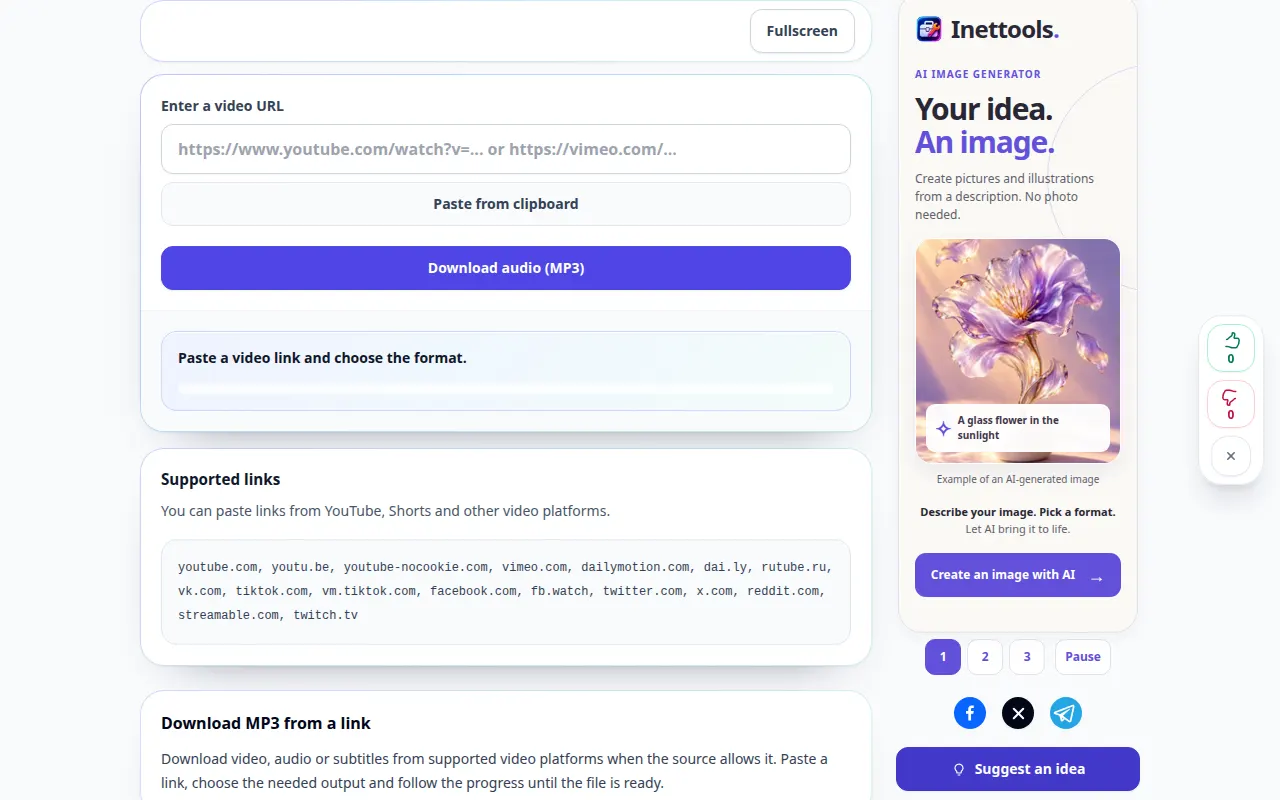
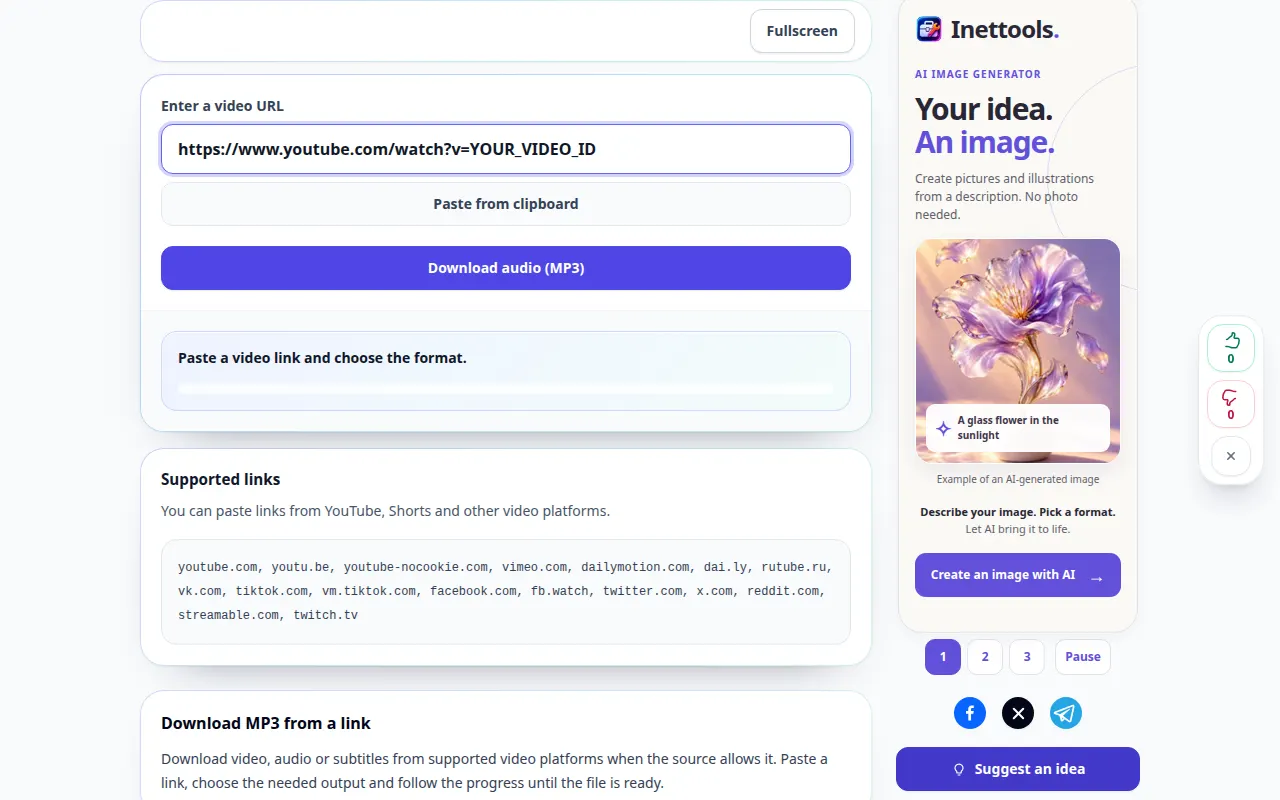
रेकॉर्डिंग इंग्रजी इंटरफेस दाखवते. वरील भाषांतरित चरणांचे अनुसरण करा; नियंत्रणे त्याच क्रमाने आहेत. हे रेकॉर्डिंग मुख्य क्रियेपूर्वी स्त्रोत आणि उपलब्ध सेटिंग्ज दर्शवते. प्रक्रिया सुरू करण्यासाठी आणि निकाल जतन करण्यासाठी वरील चरणांचे अनुसरण करा.
फोन प्रात्यक्षिक
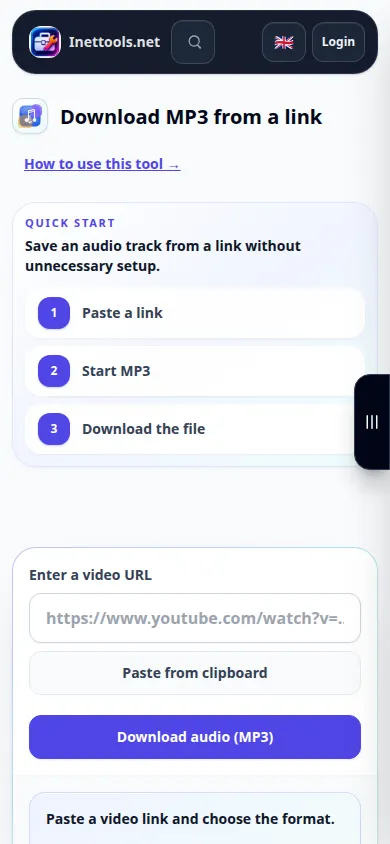
रेकॉर्डिंग इंग्रजी इंटरफेस दाखवते. वरील भाषांतरित चरणांचे अनुसरण करा; नियंत्रणे त्याच क्रमाने आहेत. हे रेकॉर्डिंग मुख्य क्रियेपूर्वी स्त्रोत आणि उपलब्ध सेटिंग्ज दर्शवते. प्रक्रिया सुरू करण्यासाठी आणि निकाल जतन करण्यासाठी वरील चरणांचे अनुसरण करा.
प्रश्न आणि समस्यानिवारण
हे गाण्यातील आवाज काढून टाकते का?
क्र. MP3 तयारी व्हिडिओ साउंडट्रॅक संरक्षित करते. व्होकल्स आणि संगीत वेगळे करण्यासाठी, ऑडिओ फाइलसह व्होकल सेपरेटर वापरा.
फाइल माझ्या फोनवर नाही. मी कुठे बघू?
ब्राउझर डाउनलोड सूची आणि फाइल्स ॲप तपासा. प्लेअर उघडणे नेहमीच कॉपी जतन करत नाही; ब्राउझर सेव्ह किंवा शेअरिंग कंट्रोल वापरा.
सेवा ओव्हरलोड झाल्याचा संदेश तुम्हाला दिसल्यास, प्रतीक्षा करा आणि नंतर पुन्हा प्रयत्न करा. अयशस्वी प्रयत्नाचा अर्थ असा नाही की तुमची स्त्रोत फाइल बदलली आहे.
