मार्गदर्शक अद्यतनित:
अभिप्रेत वर्ण एन्कोडिंगसह मजकूर वाचा आणि योग्यरित्या एन्कोड केलेली प्रत तयार करा.
टूलच्या नावाखालील "हे टूल कसे वापरावे" लिंक वापरून हे मार्गदर्शक उघडा. यात संगणक आणि फोनसाठी पायऱ्या, स्क्रीनशॉट आणि व्हिडिओ समाविष्ट आहेत.
आपण सुरू करण्यापूर्वी
मूळ बाइट्स ठेवा. बदली वर्णांसह आधीच जतन केलेली फाइल कदाचित माहिती गमावली असेल.
प्रात्यक्षिक फाइलसह प्रयत्न करा — text-utf8.txt
या मार्गदर्शकासाठी या लहान फायली तयार केल्या होत्या आणि त्यात कोणताही वैयक्तिक डेटा नाही.
चरण-दर-चरण सूचना
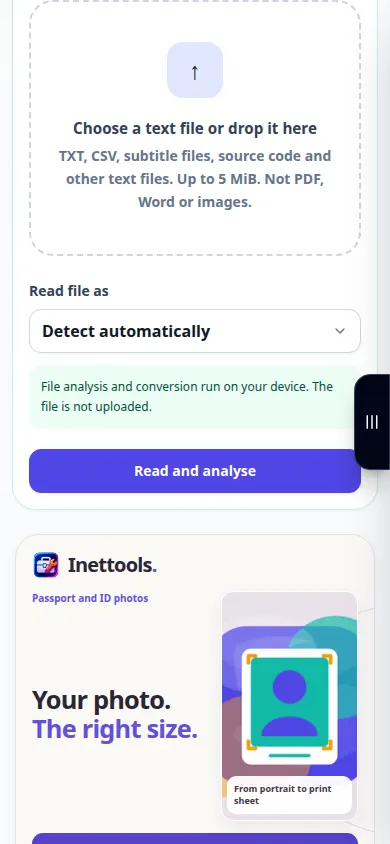
- एन्कोडिंग टूल उघडा आणि उपलब्ध फाइल किंवा मजकूर इनपुट निवडा.
- जेव्हा तुम्हाला ते माहित असेल तेव्हा स्त्रोत एन्कोडिंग निवडा किंवा ऑफर केलेल्या शोध परिणामांची तुलना करा.
- उच्चारित किंवा लॅटिन नसलेले शब्द वाचण्यायोग्य आहेत की नाही ते पहा.
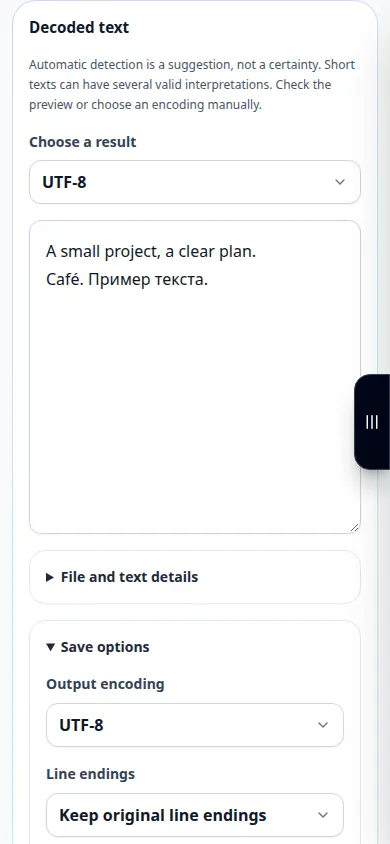
- निकालामध्ये निर्यात पर्याय उघडा, लक्ष्य एन्कोडिंग निवडा आणि रेषा शेवट किंवा इतर उपलब्ध निर्यात सेटिंग्जचे पुनरावलोकन करा.
- निकाल कॉपी करा किंवा सेव्ह करा, इच्छित एन्कोडिंगसह ते पुन्हा उघडा आणि स्त्रोतासह काही ओळींची तुलना करा.
संगणकावर
स्रोत आणि निकालाची शेजारी शेजारी तुलना करा आणि उच्चारण किंवा गैर-लॅटिन वर्ण असलेल्या ओळीचे निरीक्षण करा.
फोनवर
प्रथम एक लहान प्रतिनिधी विभाग पेस्ट करा. पूर्ण निकाल कॉपी करण्यापूर्वी कीबोर्ड भाषा आणि निवडलेले एन्कोडिंग तपासा.
आयफोनवरील सफारीमध्ये, शेअरिंग मेनू उघडा आणि नवीन टॅबमध्ये निकाल उघडल्यास फाइल्समध्ये सेव्ह करा निवडा. Android Chrome मध्ये, डाउनलोड तपासा. प्रक्रिया पूर्ण होईपर्यंत हा टॅब उघडा ठेवा.
चांगल्या परिणामासाठी
एन्कोडिंग अंदाज पुरावा नाही. मूळ शब्द जतन करण्यापूर्वी परिचित शब्द आणि विरामचिन्हांची तुलना करा.
स्क्रीनशॉट आणि व्हिडिओ
डेस्कटॉप प्रात्यक्षिक
रेकॉर्डिंग इंग्रजी इंटरफेस दाखवते. वरील भाषांतरित चरणांचे अनुसरण करा; नियंत्रणे त्याच क्रमाने आहेत. हे रेकॉर्डिंग टूलमध्ये प्रात्यक्षिक इनपुट आणि परिणामी आउटपुट दर्शवते.
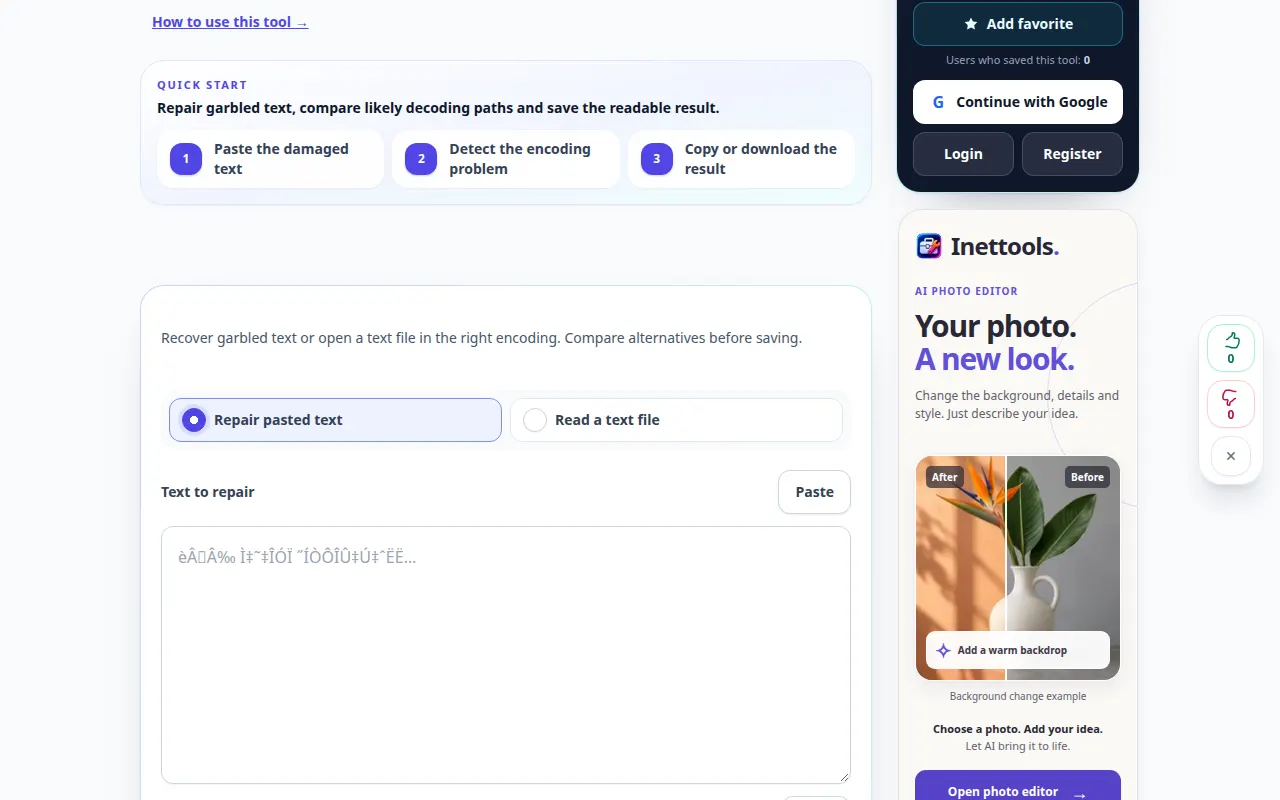
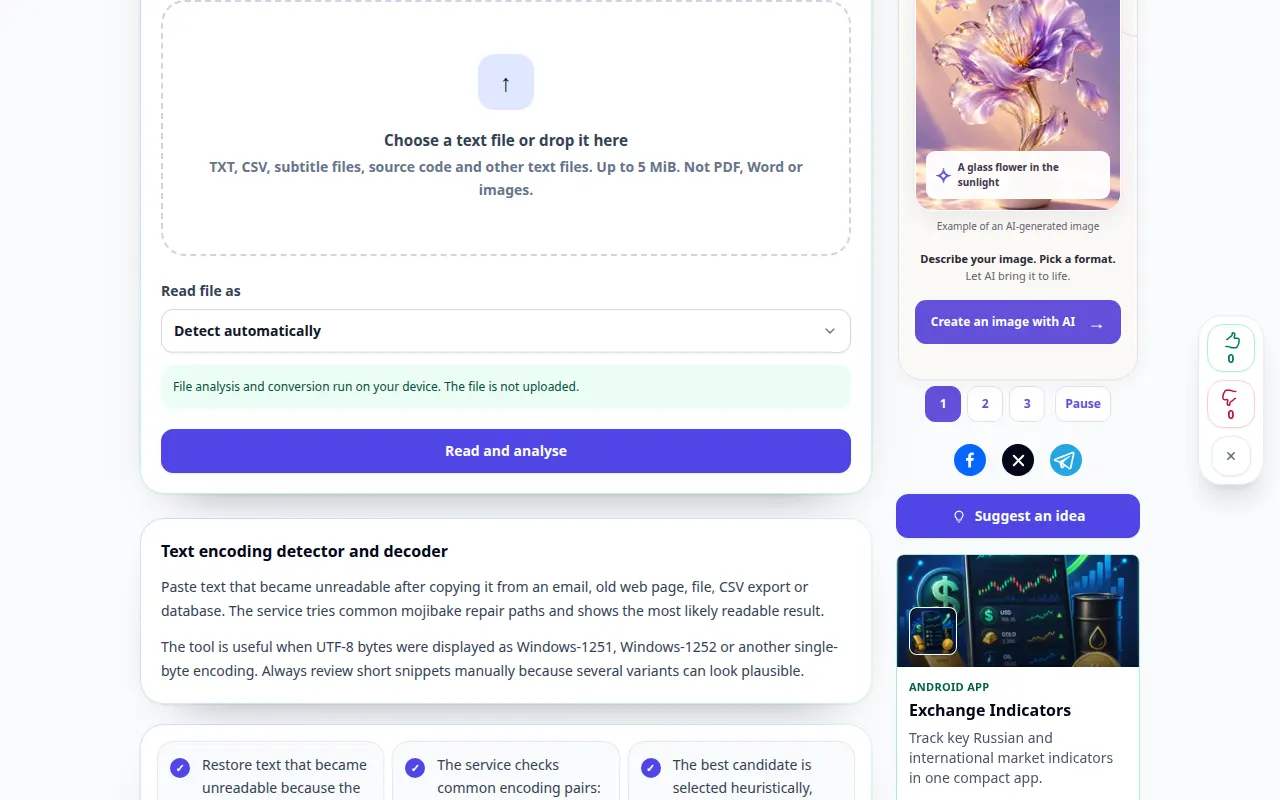
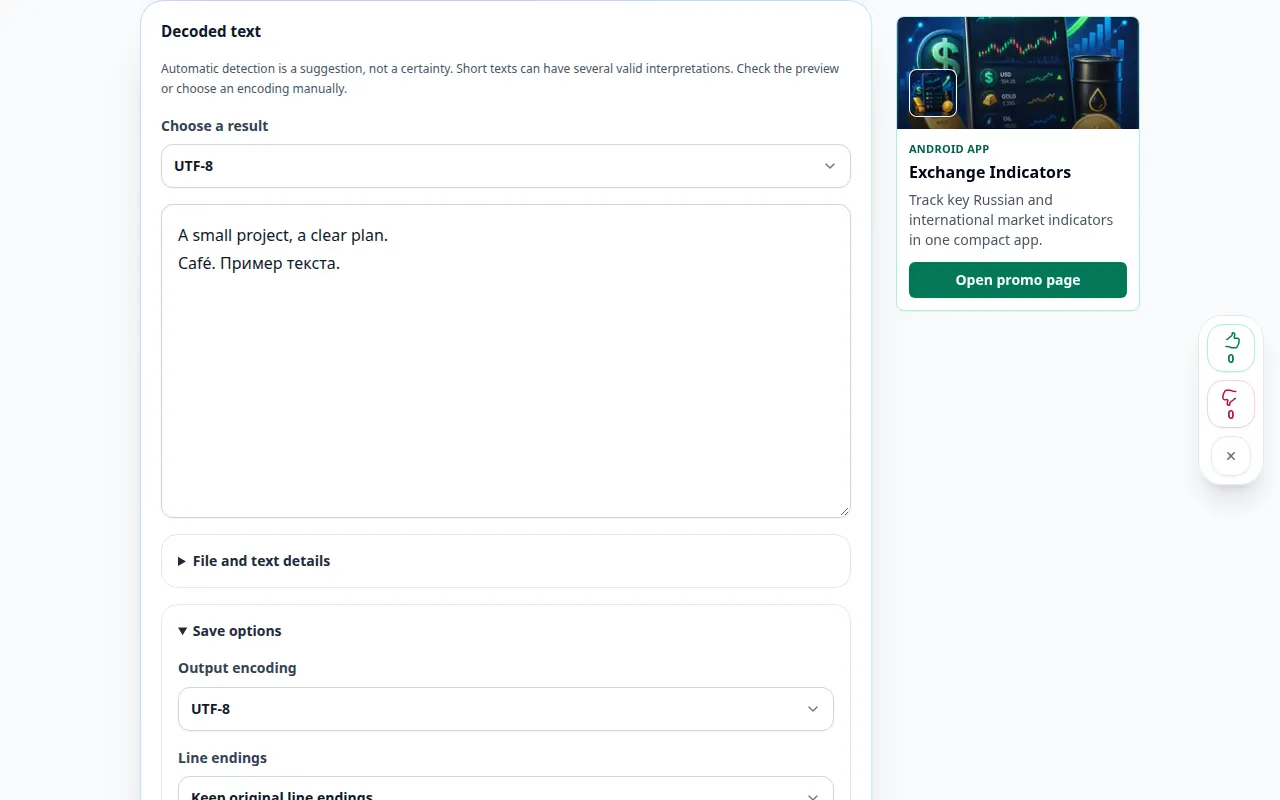
फोन प्रात्यक्षिक
रेकॉर्डिंग इंग्रजी इंटरफेस दाखवते. वरील भाषांतरित चरणांचे अनुसरण करा; नियंत्रणे त्याच क्रमाने आहेत. हे रेकॉर्डिंग टूलमध्ये प्रात्यक्षिक इनपुट आणि परिणामी आउटपुट दर्शवते.
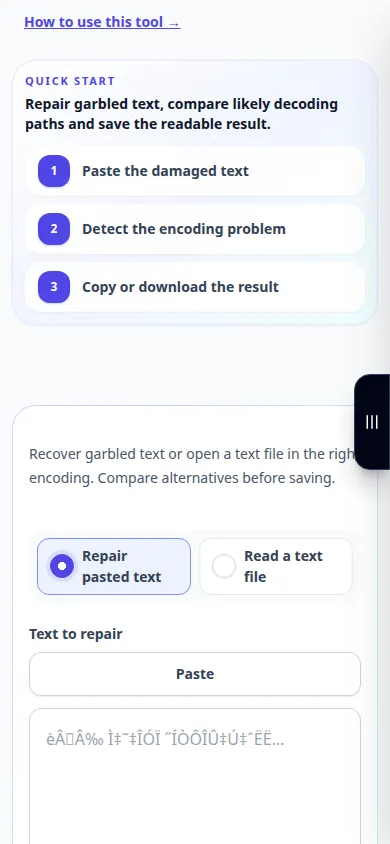
प्रश्न आणि समस्यानिवारण
धर्मांतरानंतर प्रश्नचिन्ह का राहतात?
मजकूर चुकीच्या पद्धतीने सेव्ह केल्यावर मूळ बाइट्स आधीच बदलले असतील. पूर्वीची अस्पृश्य प्रत वापरून पहा.
हे कीबोर्ड लेआउट निश्चित करण्यासारखेच आहे का?
क्र. एन्कोडिंग बाइट्स आणि वर्णांचे वर्णन करते; कीबोर्ड-लेआउट सुधारणा चुकीच्या कीबोर्ड मॅपिंगसह टाइप केलेले वर्ण बदलते.
सेवा ओव्हरलोड झाल्याचा संदेश तुम्हाला दिसल्यास, प्रतीक्षा करा आणि नंतर पुन्हा प्रयत्न करा. अयशस्वी प्रयत्नाचा अर्थ असा नाही की तुमची स्त्रोत फाइल बदलली आहे.

