मार्गदर्शक अद्यतनित:
व्हिडिओ साउंडट्रॅक संगणक किंवा फोनवर ऐकण्यासाठी किंवा पुढील संपादनासाठी स्वतंत्र ऑडिओ फाइल म्हणून जतन करा.
टूलच्या नावाखालील "हे टूल कसे वापरावे" लिंक वापरून हे मार्गदर्शक उघडा. यात संगणक आणि फोनसाठी पायऱ्या, स्क्रीनशॉट आणि व्हिडिओ समाविष्ट आहेत.
आपण सुरू करण्यापूर्वी
ऑडिओ ट्रॅकसह व्हिडिओ तयार करा. एक मूक व्हिडिओ आवाज उत्पन्न करू शकत नाही. मूळ ठेवा आणि प्रक्रिया करण्यापूर्वी साधनाने विचारल्यास साइन इन करा; पृष्ठावर दर्शविलेल्या कोणत्याही पुष्टीकरणाचे पुनरावलोकन करा.
प्रात्यक्षिक फाइलसह प्रयत्न करा — video.mp4
या मार्गदर्शकासाठी या लहान फायली तयार केल्या होत्या आणि त्यात कोणताही वैयक्तिक डेटा नाही.
चरण-दर-चरण सूचना
- ऑडिओ एक्सट्रॅक्शन टूल उघडा आणि तुमच्या डिव्हाइसवरून व्हिडिओ फाइल निवडा.
- स्त्रोत लोड होण्याची प्रतीक्षा करा. फाइलचे नाव आणि कालावधी तुम्हाला वापरायचा असलेल्या व्हिडिओशी जुळत असल्याचे तपासा.
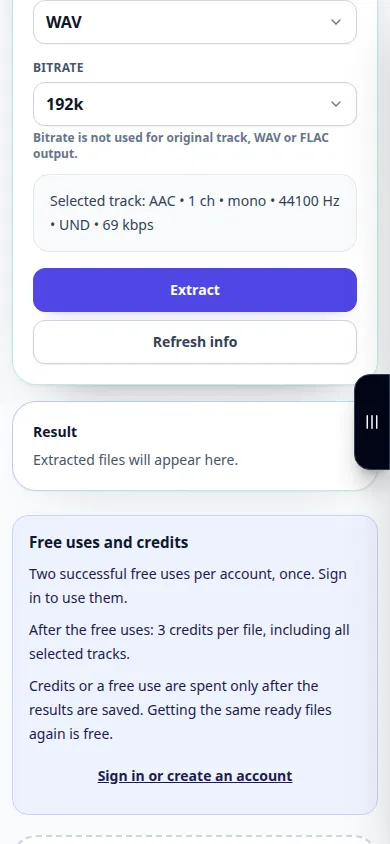
- उपलब्ध ऑडिओ आउटपुट स्वरूप निवडा. MP3 ऐकण्यासाठी सोयीस्कर आहे; ऑफर केल्यावर पुढील संपादनासाठी WAV उपयुक्त आहे.
- एक्सट्रॅक्शन सुरू करा, कोणत्याही प्रदर्शित प्रक्रिया अटींची पुष्टी करा आणि निकालाची प्रतीक्षा करा. ऑपरेशन पूर्ण होईपर्यंत टॅब उघडा सोडा.
- परिणामी ऑडिओ प्ले करा आणि रिझल्ट डाउनलोड कंट्रोल वापरून तुमच्या डिव्हाइसवर सेव्ह करा.
संगणकावर
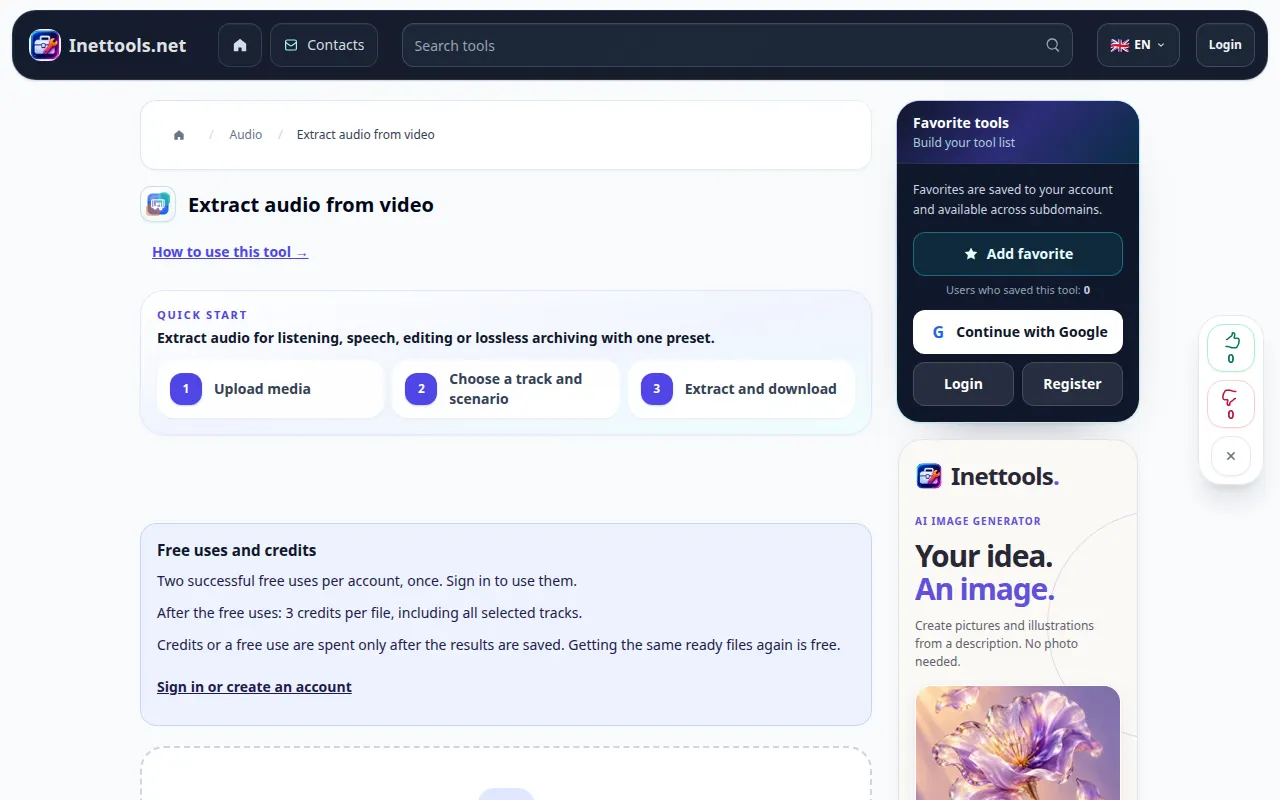
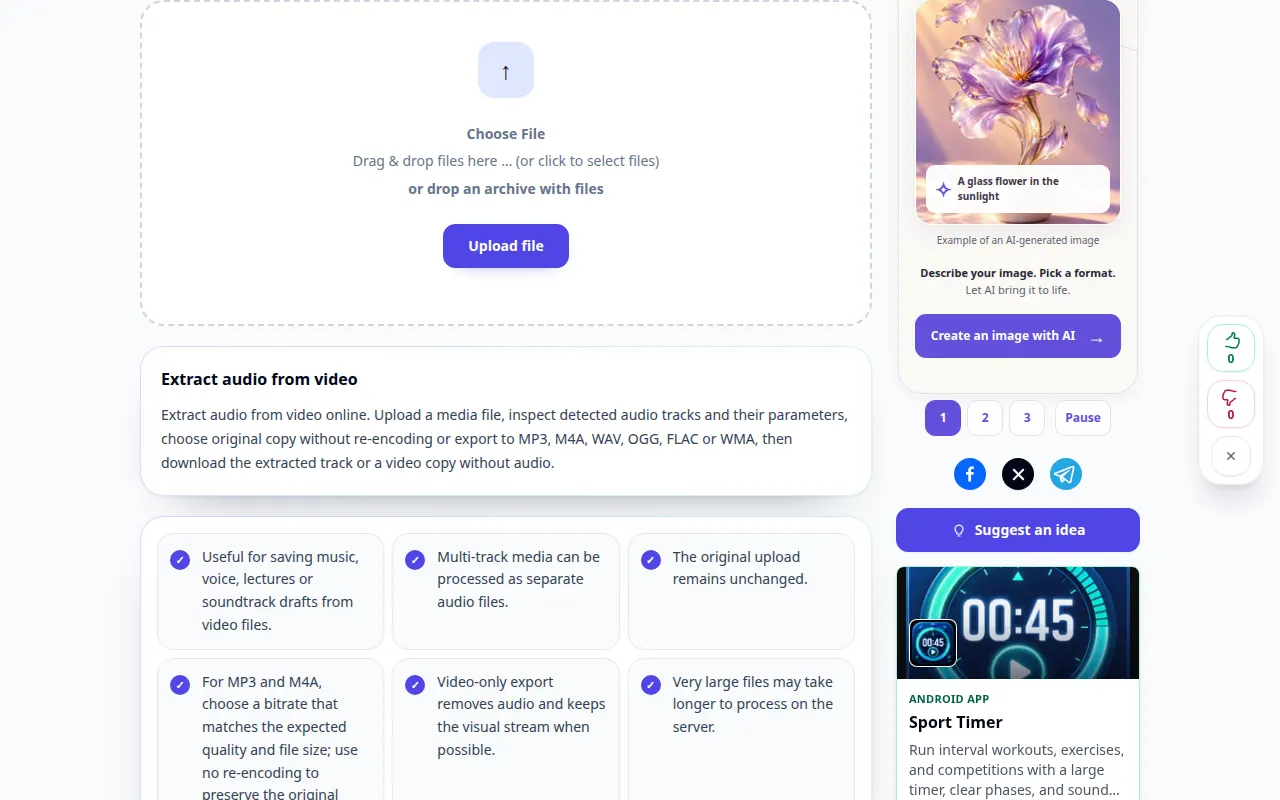
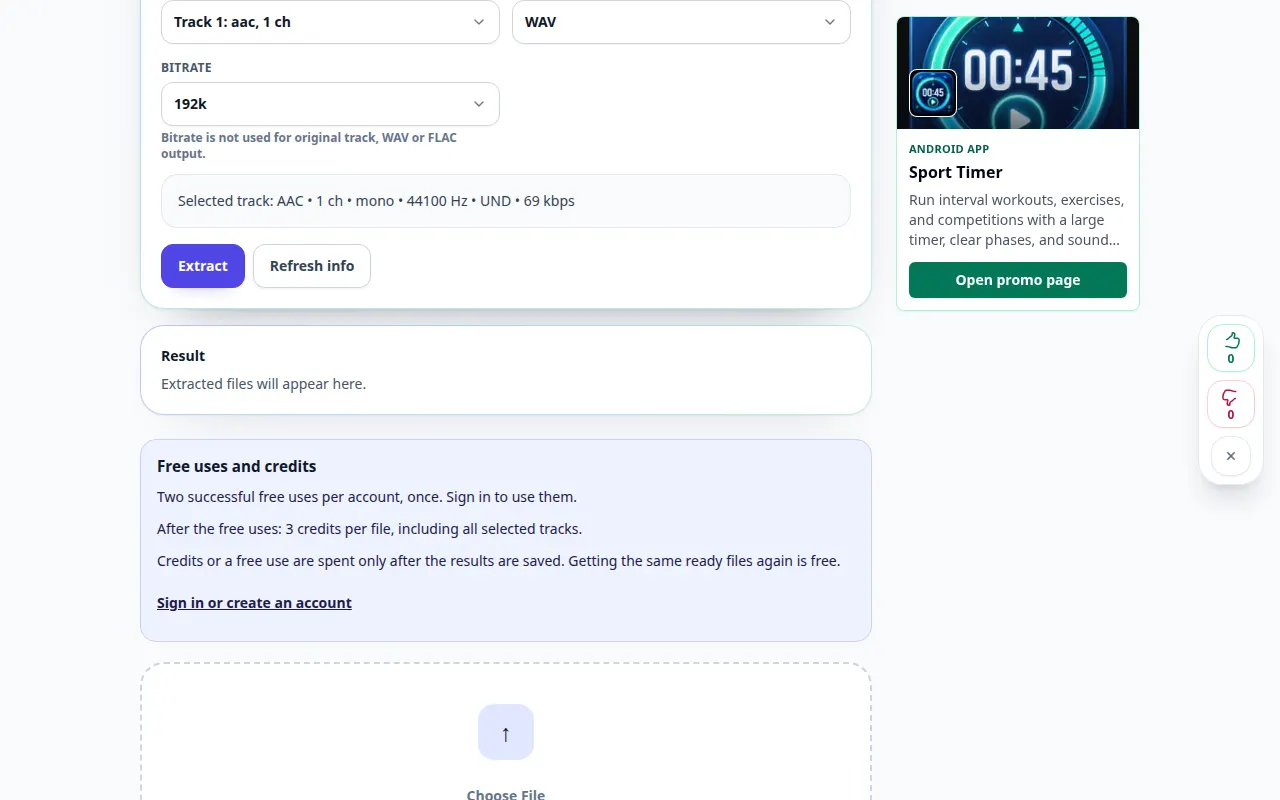
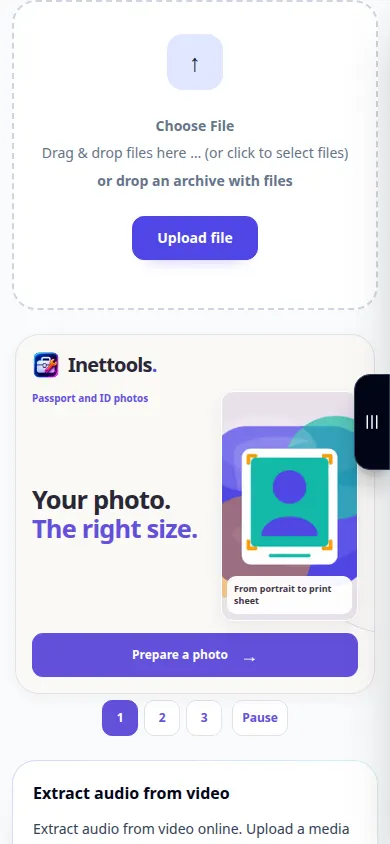
अपलोड क्षेत्रामध्ये व्हिडिओ ड्रॅग करा आणि खालील सेटिंग्जमध्ये तुमचे आउटपुट स्वरूप निवडा. सेव्ह करण्यापूर्वी रिझल्ट प्लेअरमधील आवाज तपासा.
फोनवर
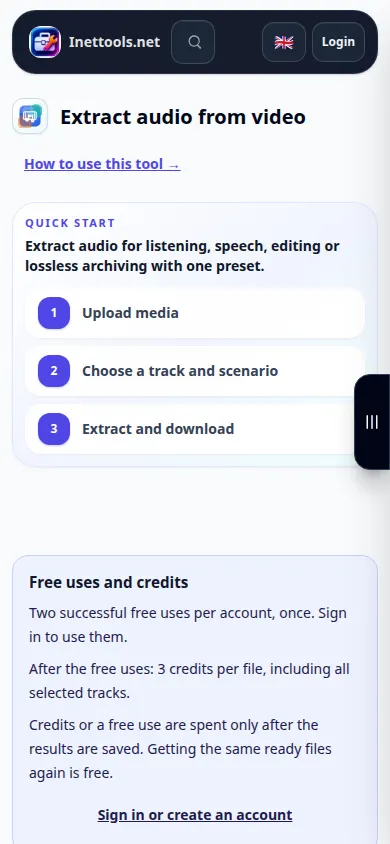
ऑफर केल्यावर फाइल्स किंवा फोटो लायब्ररीमधून मूळ व्हिडिओ निवडा. काही फोन फोटोंमधून नवीन प्रत निर्यात करतात; त्या तयारीसाठी आणि अपलोडसाठी वेळ द्या.
आयफोनवरील सफारीमध्ये, शेअरिंग मेनू उघडा आणि नवीन टॅबमध्ये निकाल उघडल्यास फाइल्समध्ये सेव्ह करा निवडा. Android Chrome मध्ये, डाउनलोड तपासा. प्रक्रिया पूर्ण होईपर्यंत हा टॅब उघडा ठेवा.
चांगल्या परिणामासाठी
साउंडट्रॅक काढल्याने आवाज, संगीत आणि पार्श्वभूमी आवाज एकत्र राहतात. तुम्हाला नंतर आवाज कमी करणे किंवा स्वर वेगळे करणे आवश्यक असल्यास वेगळे साधन वापरा.
स्क्रीनशॉट आणि व्हिडिओ
डेस्कटॉप प्रात्यक्षिक
रेकॉर्डिंग इंग्रजी इंटरफेस दाखवते. वरील भाषांतरित चरणांचे अनुसरण करा; नियंत्रणे त्याच क्रमाने आहेत. हे रेकॉर्डिंग मुख्य क्रियेपूर्वी स्त्रोत आणि उपलब्ध सेटिंग्ज दर्शवते. प्रक्रिया सुरू करण्यासाठी आणि निकाल जतन करण्यासाठी वरील चरणांचे अनुसरण करा.
फोन प्रात्यक्षिक
रेकॉर्डिंग इंग्रजी इंटरफेस दाखवते. वरील भाषांतरित चरणांचे अनुसरण करा; नियंत्रणे त्याच क्रमाने आहेत. हे रेकॉर्डिंग मुख्य क्रियेपूर्वी स्त्रोत आणि उपलब्ध सेटिंग्ज दर्शवते. प्रक्रिया सुरू करण्यासाठी आणि निकाल जतन करण्यासाठी वरील चरणांचे अनुसरण करा.
प्रश्न आणि समस्यानिवारण
काढलेली फाईल शांत का आहे?
प्रथम स्त्रोत व्हिडिओमध्ये ऐकू येईल असा ट्रॅक आहे हे तपासा. प्लेअर व्हॉल्यूम आणि मूळ असमर्थित ऑडिओ कोडेक वापरतो का ते देखील तपासा.
रेकॉर्डिंगचा आवाज WAV चांगला होईल का?
WAV समर्थित असताना दुसरी हानीकारक एन्कोडिंग पायरी टाळते, परंतु ते स्त्रोत ऑडिओमधून गहाळ तपशील पुनर्संचयित करू शकत नाही.
सेवा ओव्हरलोड झाल्याचा संदेश तुम्हाला दिसल्यास, प्रतीक्षा करा आणि नंतर पुन्हा प्रयत्न करा. अयशस्वी प्रयत्नाचा अर्थ असा नाही की तुमची स्त्रोत फाइल बदलली आहे.

