मार्गदर्शक अद्यतनित:
समर्थित भौगोलिक फाइल दुसऱ्या उपलब्ध स्वरूपात बदला आणि भूमिती सत्यापित करा.
टूलच्या नावाखालील "हे टूल कसे वापरावे" लिंक वापरून हे मार्गदर्शक उघडा. यात संगणक आणि फोनसाठी पायऱ्या, स्क्रीनशॉट आणि व्हिडिओ समाविष्ट आहेत.
आपण सुरू करण्यापूर्वी
मूळ फाइल ठेवा आणि त्याची समन्वय प्रणाली लक्षात ठेवा. प्रत्येक आउटपुट स्वरूप समान गुणधर्म किंवा भूमिती प्रकार जतन करत नाही.
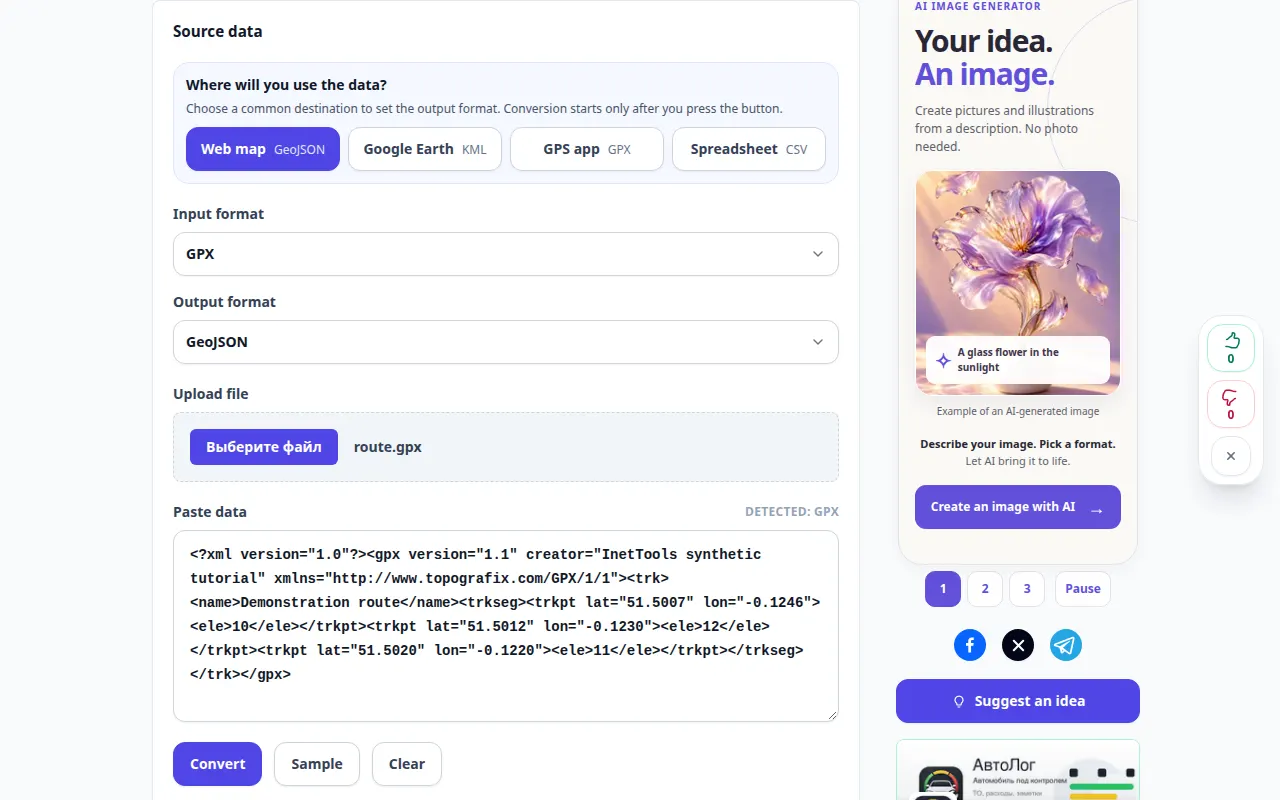
प्रात्यक्षिक फाइलसह प्रयत्न करा — route.gpx
या मार्गदर्शकासाठी या लहान फायली तयार केल्या होत्या आणि त्यात कोणताही वैयक्तिक डेटा नाही.
चरण-दर-चरण सूचना
- मार्ग किंवा भौगोलिक डेटा फाईल सारखा समर्थित स्त्रोत निवडा.
- स्त्रोत माहिती आणि कोणत्याही उपलब्ध पूर्वावलोकनाची प्रतीक्षा करा.
- लक्ष्य स्वरूप आणि आपल्याला आवश्यक असलेल्या भूमितीशी संबंधित पर्याय निवडा.
- रूपांतरण सुरू करा आणि परिणाम किंवा अहवालाची प्रतीक्षा करा.
- आउटपुट सेव्ह करा आणि डेस्टिनेशन ऍप्लिकेशनमध्ये उघडा. पॉईंटची संख्या, मार्गाचा आकार आणि महत्त्वाचे गुणधर्म तपासा.
संगणकावर
स्त्रोत, सेटिंग्ज आणि परिणाम यांची तुलना करण्यासाठी पूर्ण-रुंदीचे कार्यरत पॅनेल वापरा. मूळ फाइल ठेवा जेणेकरून तुम्ही ती बदलल्याशिवाय दुसरी सेटिंग वापरून पाहू शकता.
फोनवर
फाइल्स किंवा तुमच्या डिव्हाइस फाइल मॅनेजरमधून स्रोत निवडा. सेटिंग्ज आणि परिणाम खाली स्क्रोल करा; ऑपरेशन पूर्ण होईपर्यंत हा टॅब उघडा ठेवा.
आयफोनवरील सफारीमध्ये, शेअरिंग मेनू उघडा आणि नवीन टॅबमध्ये निकाल उघडल्यास फाइल्समध्ये सेव्ह करा निवडा. Android Chrome मध्ये, डाउनलोड तपासा. प्रक्रिया पूर्ण होईपर्यंत हा टॅब उघडा ठेवा.
चांगल्या परिणामासाठी
रूपांतरणानंतर ज्ञात स्थान तपासा. प्रशंसनीय दिसणारी फाइल अजूनही चुकीची समन्वय व्याख्या वापरू शकते.
स्क्रीनशॉट आणि व्हिडिओ
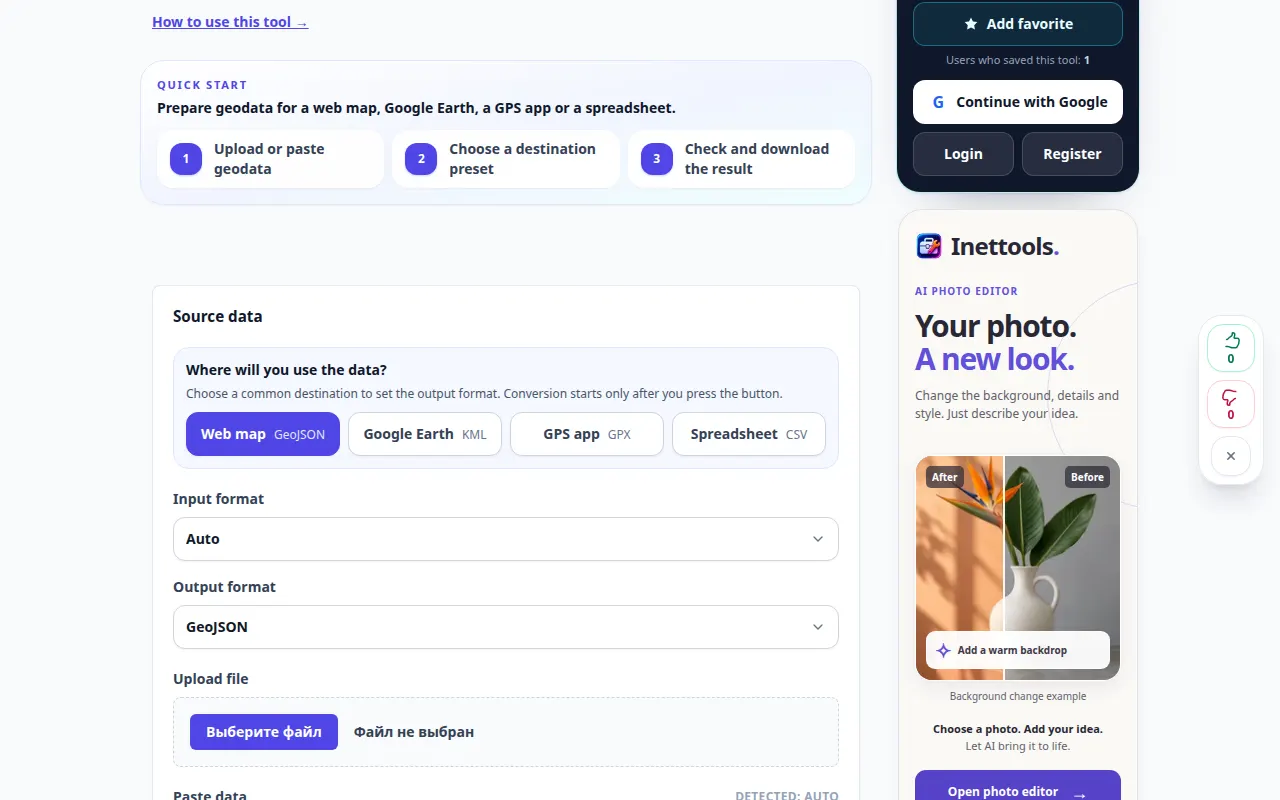
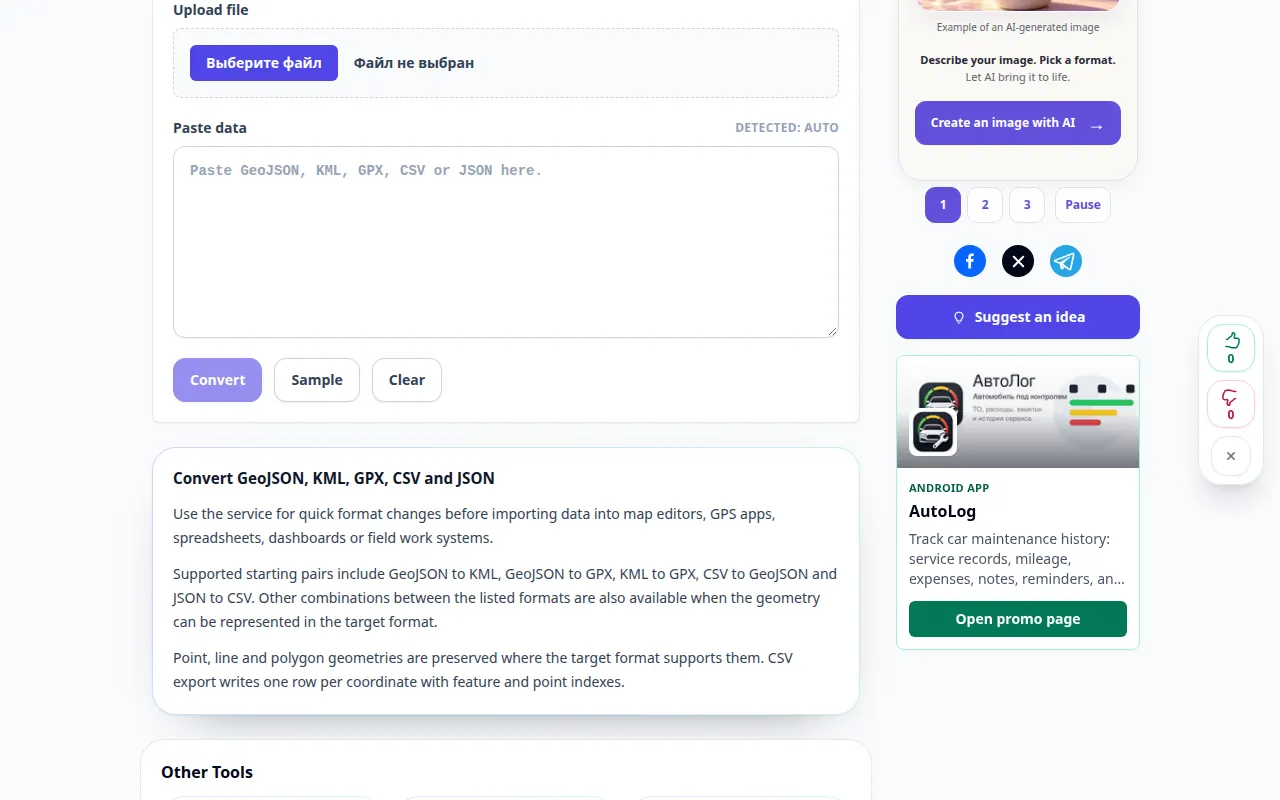
डेस्कटॉप प्रात्यक्षिक
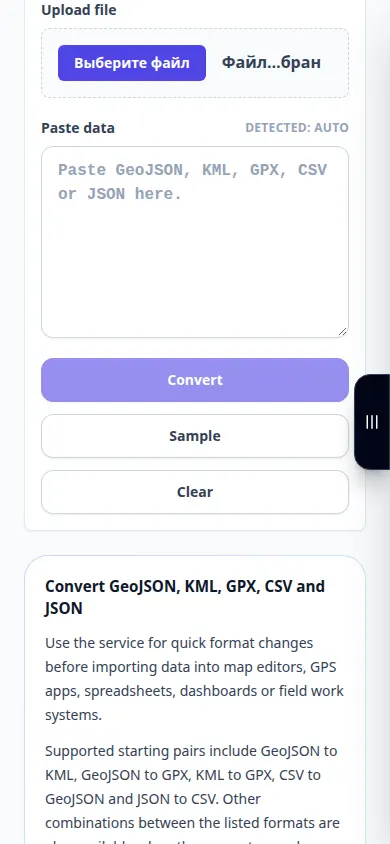
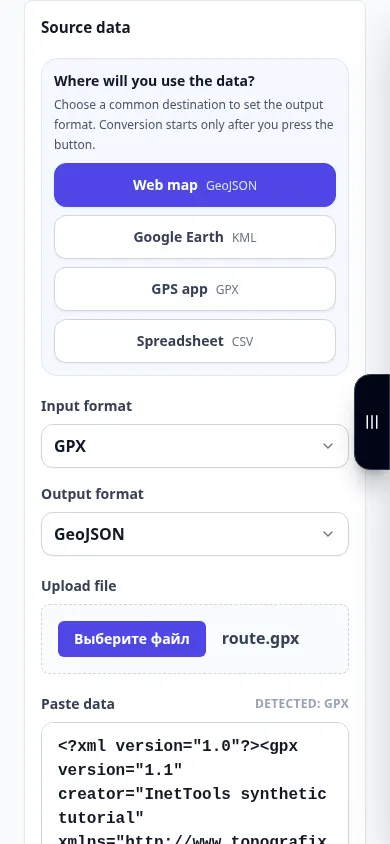
रेकॉर्डिंग इंग्रजी इंटरफेस दाखवते. वरील भाषांतरित चरणांचे अनुसरण करा; नियंत्रणे त्याच क्रमाने आहेत. हे रेकॉर्डिंग मुख्य क्रियेपूर्वी स्त्रोत आणि उपलब्ध सेटिंग्ज दर्शवते. प्रक्रिया सुरू करण्यासाठी आणि निकाल जतन करण्यासाठी वरील चरणांचे अनुसरण करा.
फोन प्रात्यक्षिक
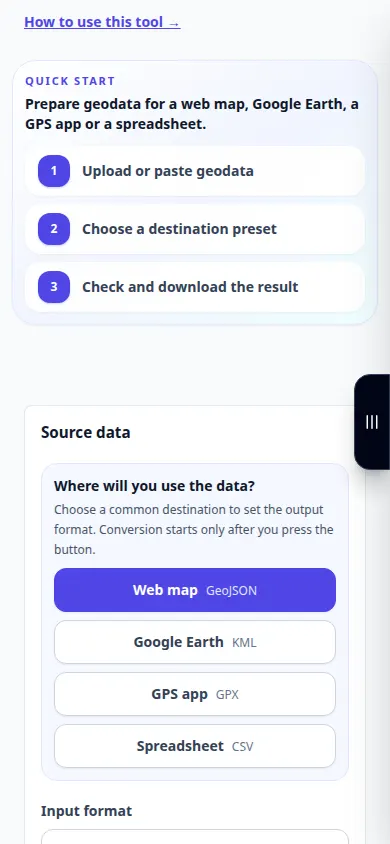
रेकॉर्डिंग इंग्रजी इंटरफेस दाखवते. वरील भाषांतरित चरणांचे अनुसरण करा; नियंत्रणे त्याच क्रमाने आहेत. हे रेकॉर्डिंग मुख्य क्रियेपूर्वी स्त्रोत आणि उपलब्ध सेटिंग्ज दर्शवते. प्रक्रिया सुरू करण्यासाठी आणि निकाल जतन करण्यासाठी वरील चरणांचे अनुसरण करा.
प्रश्न आणि समस्यानिवारण
काही गुणधर्म का गहाळ आहेत?
स्वरूप भिन्न गुणधर्मांना समर्थन देतात. तुम्हाला आवश्यक असलेल्या फील्ड आणि भूमितीसाठी योग्य असलेल्या फॉरमॅटमध्येच एक्सपोर्ट करा.
मार्ग फाइल नेहमी उंची आणि वेळ जतन करते का?
नाही. ती फील्ड निवडलेल्या इनपुट आणि आउटपुट फॉरमॅट्सद्वारे समर्थित आहेत की नाही ते तपासा.
सेवा ओव्हरलोड झाल्याचा संदेश तुम्हाला दिसल्यास, प्रतीक्षा करा आणि नंतर पुन्हा प्रयत्न करा. अयशस्वी प्रयत्नाचा अर्थ असा नाही की तुमची स्त्रोत फाइल बदलली आहे.
