मार्गदर्शक अद्यतनित:
ॲनिमेशनचे पुनरावलोकन करा, समर्थित फ्रेम सेटिंग्ज समायोजित करा आणि निर्यात केलेल्या फाइल आकाराची तुलना करा.
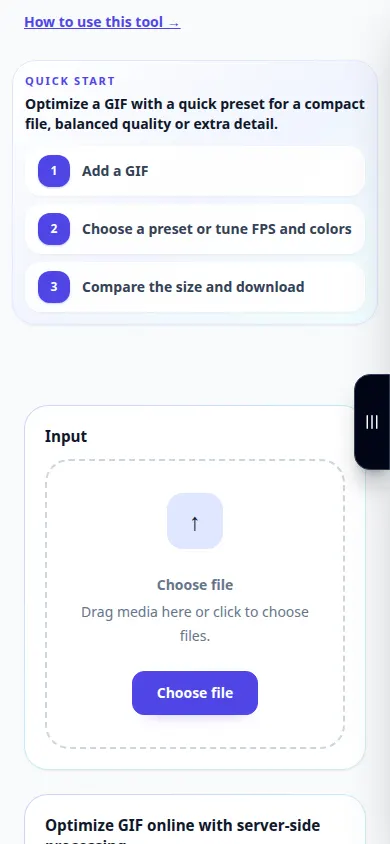
टूलच्या नावाखालील "हे टूल कसे वापरावे" लिंक वापरून हे मार्गदर्शक उघडा. यात संगणक आणि फोनसाठी पायऱ्या, स्क्रीनशॉट आणि व्हिडिओ समाविष्ट आहेत.
आपण सुरू करण्यापूर्वी
मूळ ठेवा GIF. आकारमान, रंग किंवा फ्रेम कमी केल्याने आकार कमी होऊ शकतो परंतु देखावा देखील बदलतो.
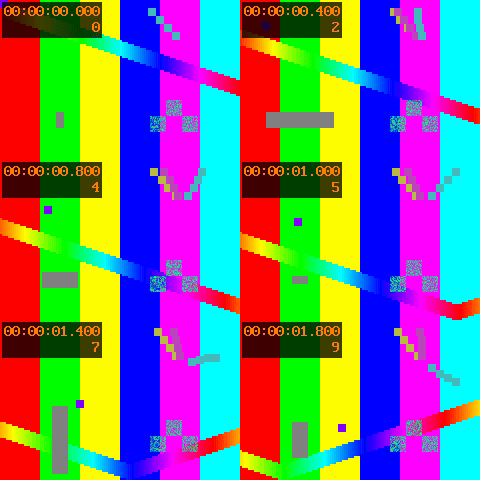
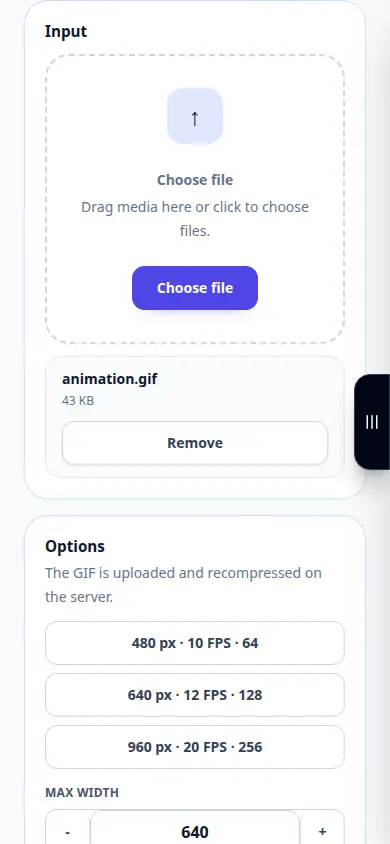
प्रात्यक्षिक फाइलसह प्रयत्न करा — animation.gif
या मार्गदर्शकासाठी या लहान फायली तयार केल्या होत्या आणि त्यात कोणताही वैयक्तिक डेटा नाही.
चरण-दर-चरण सूचना
- ॲनिमेशन निवडा आणि त्याचे पूर्वावलोकन आणि फ्रेम नियंत्रणासाठी प्रतीक्षा करा.
- महत्त्वाच्या फ्रेम्स आणि वेळ ओळखण्यासाठी ते एकदा प्ले करा.
- उपलब्ध ऑप्टिमायझेशन किंवा फ्रेम सेटिंग्ज समायोजित करा. एका वेळी एक पर्याय बदला.
- निर्यात किंवा ऑप्टिमायझेशन क्रिया वापरा आणि नवीन ॲनिमेशनची प्रतीक्षा करा.
- प्लेबॅक गती, लूपिंग आणि देखावा तपासा, फाइल आकारांची तुलना करा आणि प्राधान्यकृत आवृत्ती जतन करा.
संगणकावर
स्त्रोत, सेटिंग्ज आणि परिणाम यांची तुलना करण्यासाठी पूर्ण-रुंदीचे कार्यरत पॅनेल वापरा. मूळ फाइल ठेवा जेणेकरून तुम्ही ती बदलल्याशिवाय दुसरी सेटिंग वापरून पाहू शकता.
फोनवर
फाइल्स किंवा तुमच्या डिव्हाइस फाइल मॅनेजरमधून स्रोत निवडा. सेटिंग्ज आणि परिणाम खाली स्क्रोल करा; ऑपरेशन पूर्ण होईपर्यंत हा टॅब उघडा ठेवा.
आयफोनवरील सफारीमध्ये, शेअरिंग मेनू उघडा आणि नवीन टॅबमध्ये निकाल उघडल्यास फाइल्समध्ये सेव्ह करा निवडा. Android Chrome मध्ये, डाउनलोड तपासा. प्रक्रिया पूर्ण होईपर्यंत हा टॅब उघडा ठेवा.
चांगल्या परिणामासाठी
मजकूर आणि लहान हलणारे तपशील मजबूत ऑप्टिमायझेशनमुळे होणारे नुकसान तपासण्यासाठी उपयुक्त ठिकाणे आहेत.
स्क्रीनशॉट आणि व्हिडिओ
डेस्कटॉप प्रात्यक्षिक
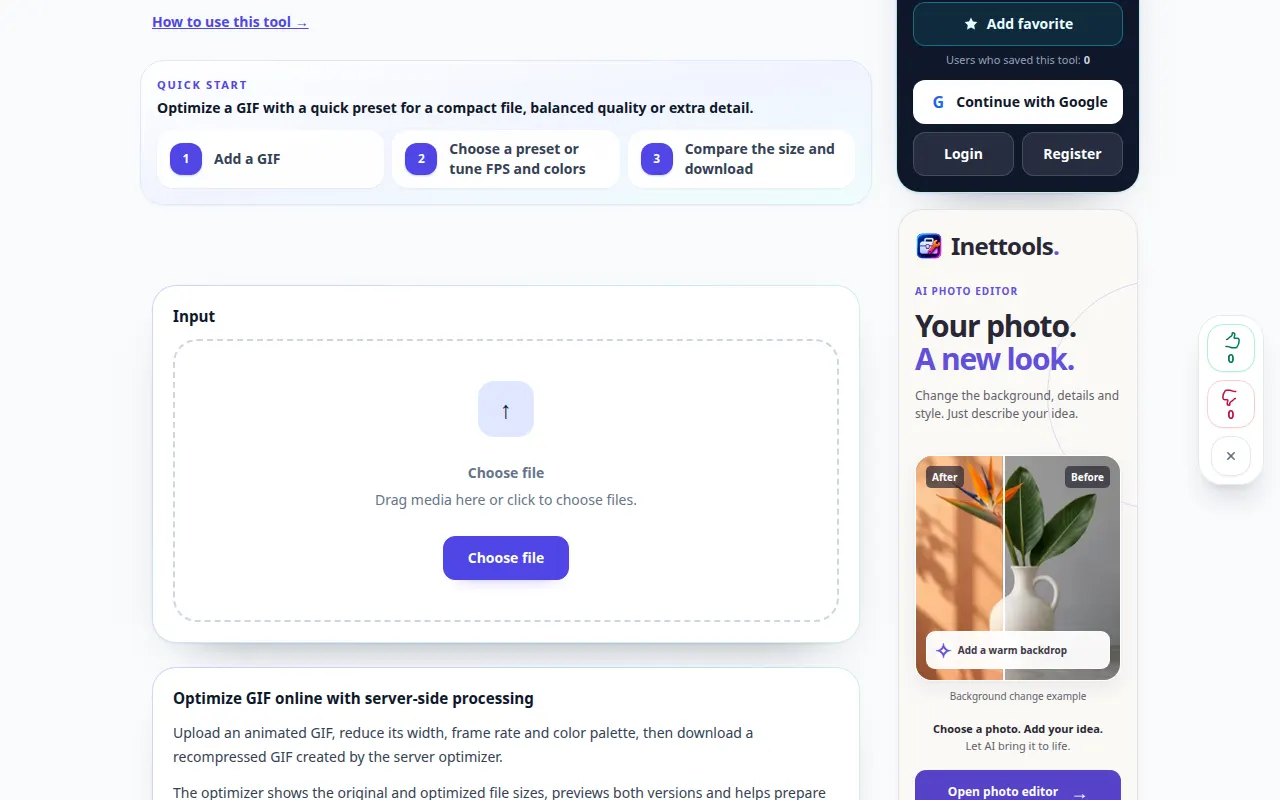
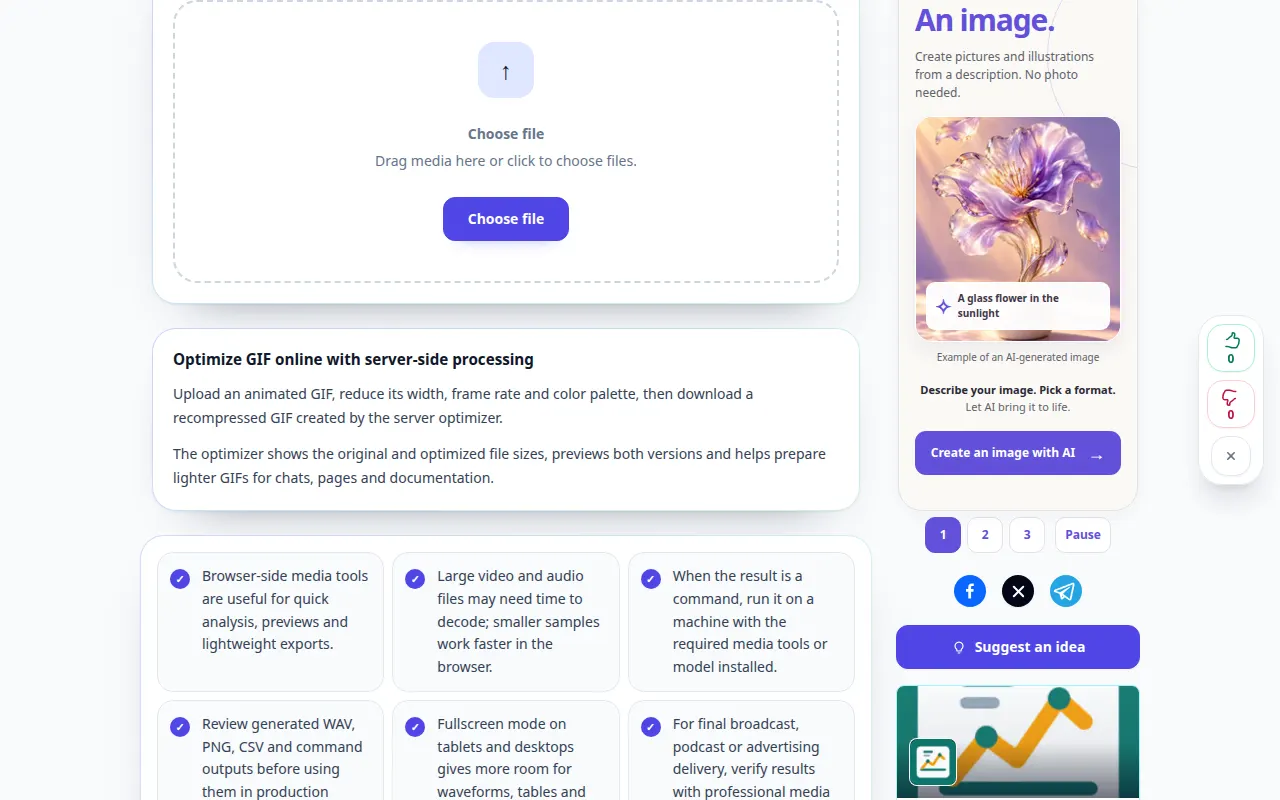
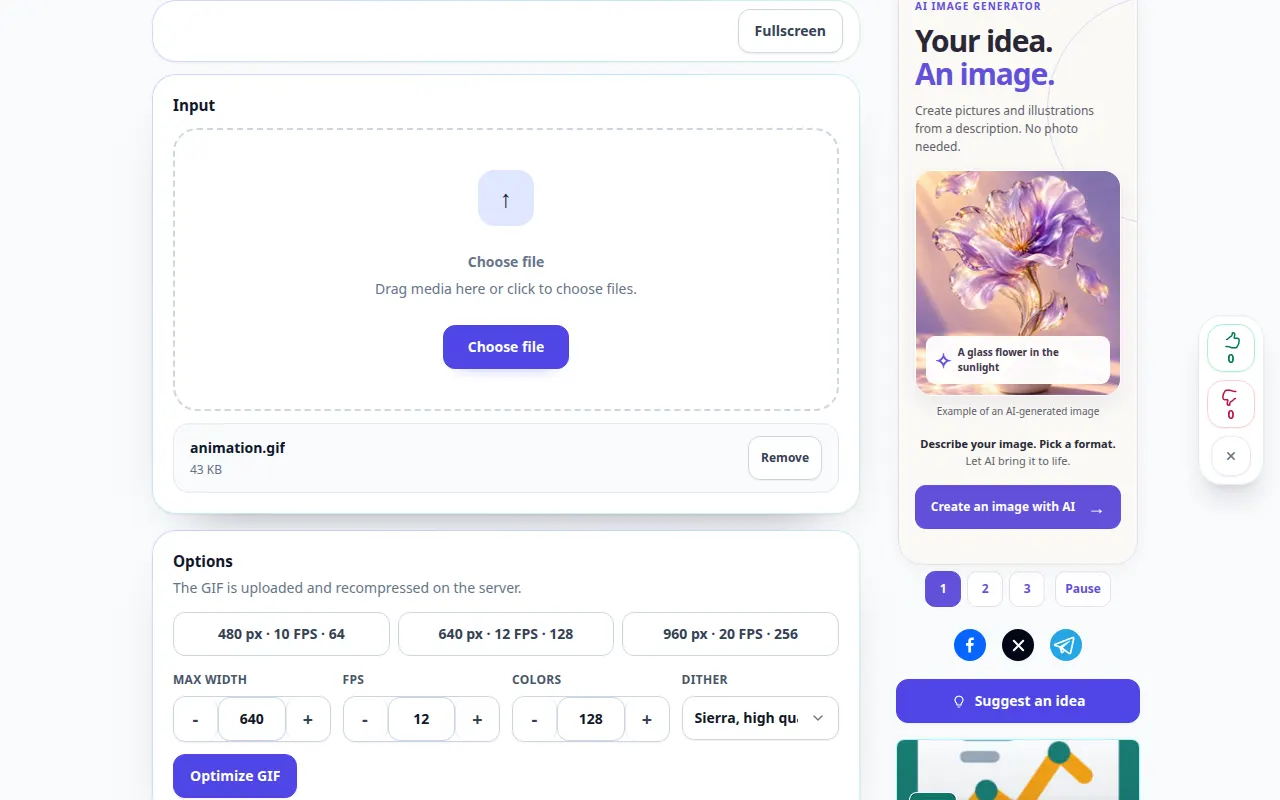
रेकॉर्डिंग इंग्रजी इंटरफेस दाखवते. वरील भाषांतरित चरणांचे अनुसरण करा; नियंत्रणे त्याच क्रमाने आहेत. हे रेकॉर्डिंग मुख्य क्रियेपूर्वी स्त्रोत आणि उपलब्ध सेटिंग्ज दर्शवते. प्रक्रिया सुरू करण्यासाठी आणि निकाल जतन करण्यासाठी वरील चरणांचे अनुसरण करा.
फोन प्रात्यक्षिक
रेकॉर्डिंग इंग्रजी इंटरफेस दाखवते. वरील भाषांतरित चरणांचे अनुसरण करा; नियंत्रणे त्याच क्रमाने आहेत. हे रेकॉर्डिंग मुख्य क्रियेपूर्वी स्त्रोत आणि उपलब्ध सेटिंग्ज दर्शवते. प्रक्रिया सुरू करण्यासाठी आणि निकाल जतन करण्यासाठी वरील चरणांचे अनुसरण करा.
प्रश्न आणि समस्यानिवारण
ॲनिमेशन वेगळ्या वेगाने का प्ले होते?
फ्रेम कालावधी किंवा फ्रेम काढणे वेळ बदलू शकते. निर्यात करण्यापूर्वी उर्वरित फ्रेम विलंबांचे पुनरावलोकन करा.
फाईल छोटी का झाली नाही?
मूळ आधीच ऑप्टिमाइझ केले जाऊ शकते किंवा निवडलेल्या सेटिंग्जमध्ये ते कमी करण्यासाठी खूप तपशील जतन केले जाऊ शकतात.
सेवा ओव्हरलोड झाल्याचा संदेश तुम्हाला दिसल्यास, प्रतीक्षा करा आणि नंतर पुन्हा प्रयत्न करा. अयशस्वी प्रयत्नाचा अर्थ असा नाही की तुमची स्त्रोत फाइल बदलली आहे.