मार्गदर्शक अद्यतनित:
प्रतिमा उघडा, त्याचे परिमाण तपासा आणि समर्थित आउटपुट प्रत तयार करा.
टूलच्या नावाखालील "हे टूल कसे वापरावे" लिंक वापरून हे मार्गदर्शक उघडा. यात संगणक आणि फोनसाठी पायऱ्या, स्क्रीनशॉट आणि व्हिडिओ समाविष्ट आहेत.
आपण सुरू करण्यापूर्वी
मूळ प्रतिमा ठेवा. फाइल रूपांतरित करणे प्रत्येक ॲनिमेशन, स्तर किंवा मेटाडेटा फील्डसाठी समर्थन हमी देत नाही.
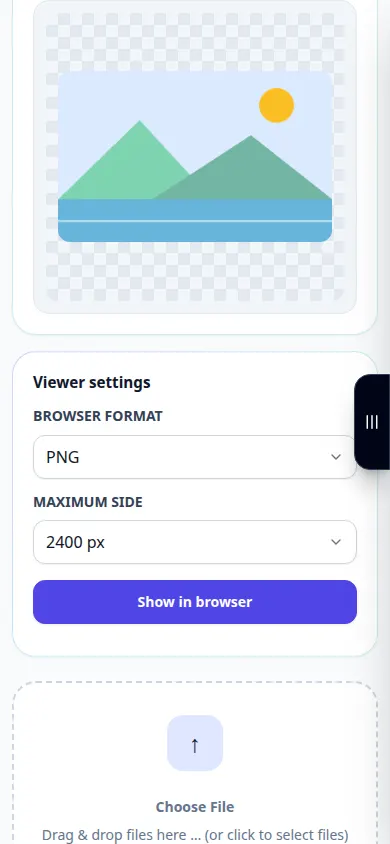
प्रात्यक्षिक फाइलसह प्रयत्न करा — landscape.png
या मार्गदर्शकासाठी या लहान फायली तयार केल्या होत्या आणि त्यात कोणताही वैयक्तिक डेटा नाही.
चरण-दर-चरण सूचना
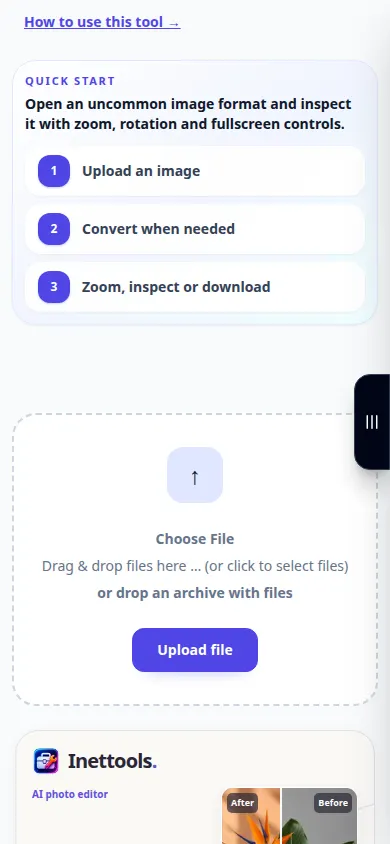
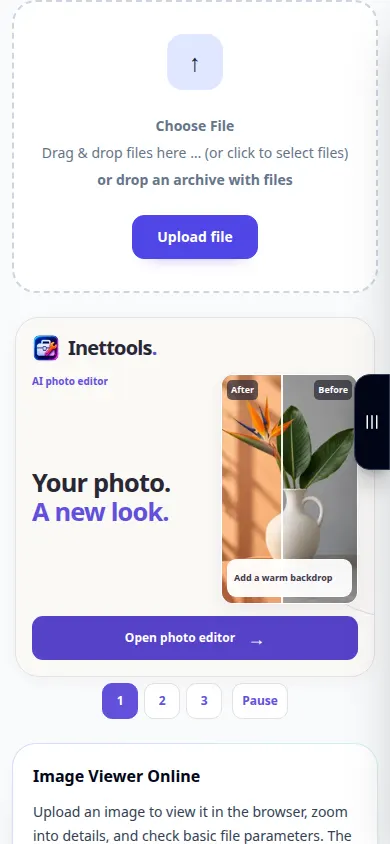
- इमेज व्ह्यूअर उघडा आणि फाइल पिकरने स्वीकारलेली इमेज निवडा.
- पूर्वावलोकनाची प्रतीक्षा करा आणि प्रदर्शित केलेले परिमाण आणि स्त्रोत माहिती तपासा.
- महत्त्वाच्या तपशीलांची तपासणी करण्यासाठी उपलब्ध झूम किंवा पाहण्याची नियंत्रणे वापरा.
- उपलब्ध आउटपुट स्वरूप आणि कोणतेही स्वरूप-विशिष्ट पर्याय निवडा.
- व्युत्पन्न केलेली प्रत जतन करा, देखावा आणि पारदर्शकता सत्यापित करण्यासाठी ती उघडा आणि मूळ ठेवा.
संगणकावर
स्त्रोत, सेटिंग्ज आणि परिणाम यांची तुलना करण्यासाठी पूर्ण-रुंदीचे कार्यरत पॅनेल वापरा. मूळ फाइल ठेवा जेणेकरून तुम्ही ती बदलल्याशिवाय दुसरी सेटिंग वापरून पाहू शकता.
फोनवर
फाइल्स किंवा तुमच्या डिव्हाइस फाइल मॅनेजरमधून स्रोत निवडा. सेटिंग्ज आणि परिणाम खाली स्क्रोल करा; ऑपरेशन पूर्ण होईपर्यंत हा टॅब उघडा ठेवा.
आयफोनवरील सफारीमध्ये, शेअरिंग मेनू उघडा आणि नवीन टॅबमध्ये निकाल उघडल्यास फाइल्समध्ये सेव्ह करा निवडा. Android Chrome मध्ये, डाउनलोड तपासा. प्रक्रिया पूर्ण होईपर्यंत हा टॅब उघडा ठेवा.
चांगल्या परिणामासाठी
जेव्हा पारदर्शकता महत्त्वाची असते तेव्हा PNG वापरा. एक JPEG प्रत सामान्यतः पारदर्शकता सपाट करते आणि हानीकारक कॉम्प्रेशन सादर करते.
स्क्रीनशॉट आणि व्हिडिओ
डेस्कटॉप प्रात्यक्षिक
रेकॉर्डिंग इंग्रजी इंटरफेस दाखवते. वरील भाषांतरित चरणांचे अनुसरण करा; नियंत्रणे त्याच क्रमाने आहेत. हे रेकॉर्डिंग टूलमध्ये प्रात्यक्षिक इनपुट आणि परिणामी आउटपुट दर्शवते.
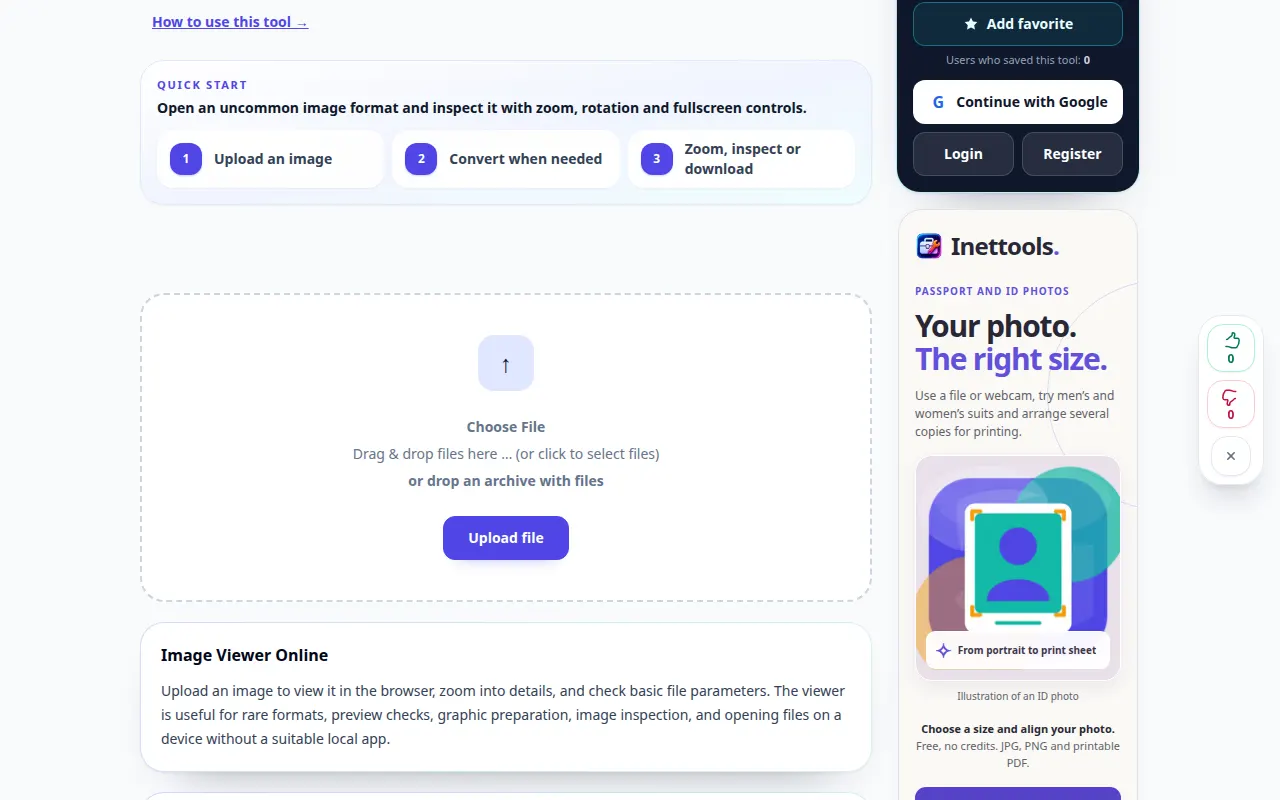
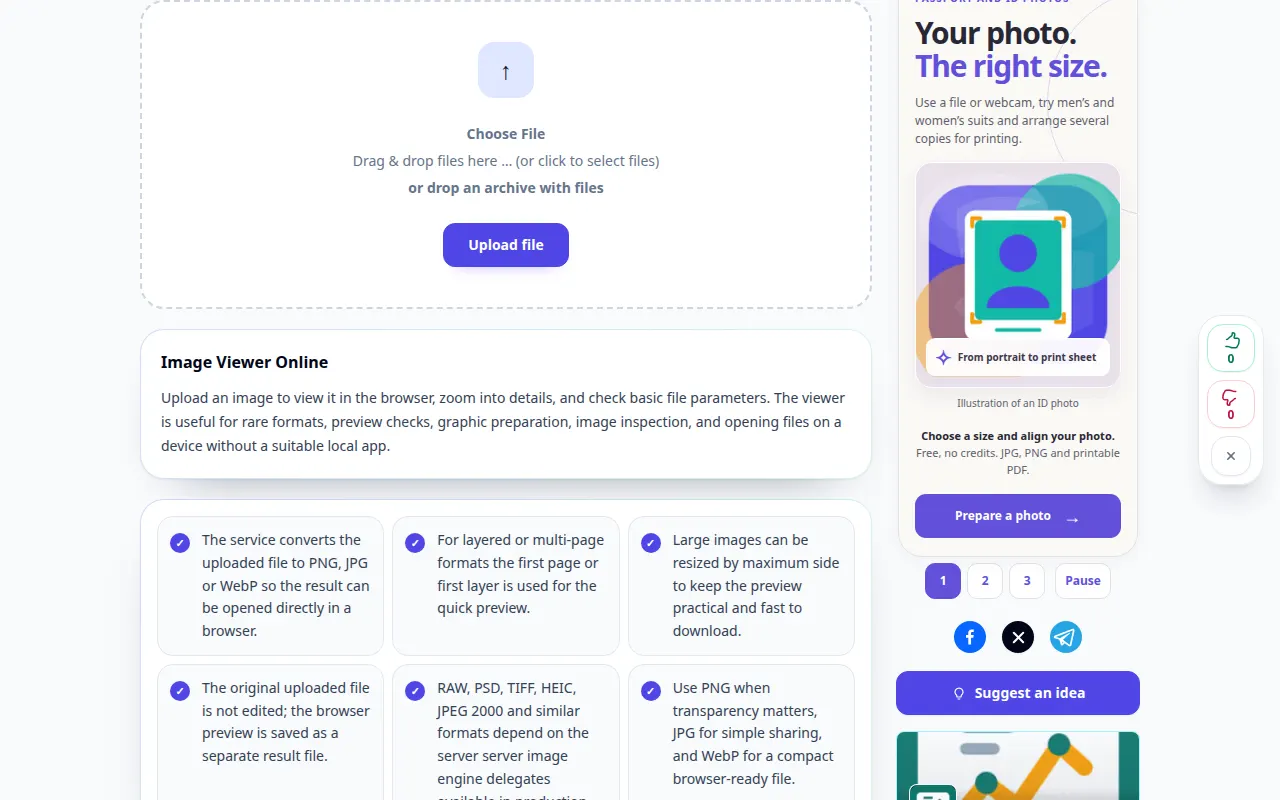
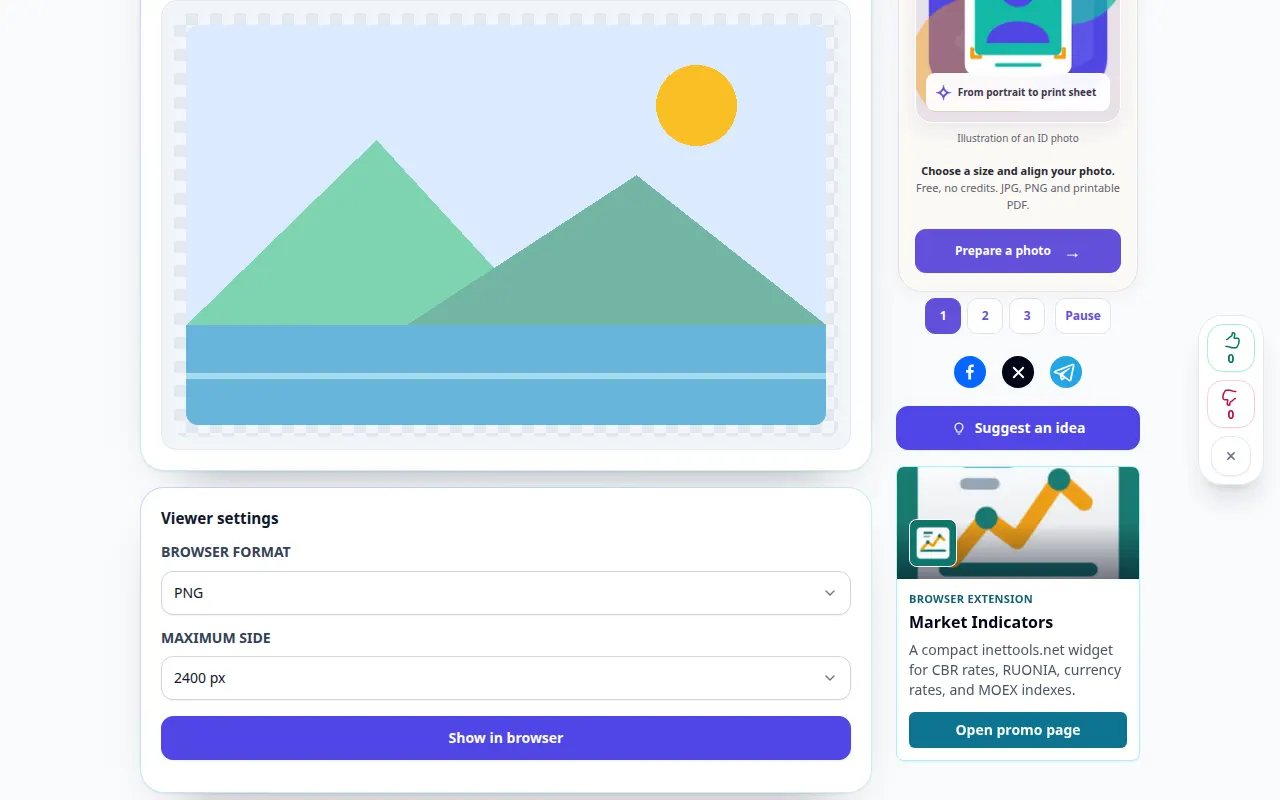
फोन प्रात्यक्षिक
रेकॉर्डिंग इंग्रजी इंटरफेस दाखवते. वरील भाषांतरित चरणांचे अनुसरण करा; नियंत्रणे त्याच क्रमाने आहेत. हे रेकॉर्डिंग टूलमध्ये प्रात्यक्षिक इनपुट आणि परिणामी आउटपुट दर्शवते.
प्रश्न आणि समस्यानिवारण
रूपांतरण अस्पष्ट प्रतिमा सुधारेल?
फाइल स्वरूप बदलल्याने गहाळ तपशील पुनर्संचयित होत नाही. तुम्हाला वेगळ्या पुनर्संचयित प्रयत्नांची आवश्यकता असल्यास एक सुधारणा साधन वापरा.
आउटपुट जास्त का आहे?
लॉसलेस फॉरमॅट्स कॉम्प्रेस्ड सोर्सपेक्षा मोठे असू शकतात. आउटपुट निवडण्यापूर्वी फाइल आकार आणि देखावा तुलना करा.
सेवा ओव्हरलोड झाल्याचा संदेश तुम्हाला दिसल्यास, प्रतीक्षा करा आणि नंतर पुन्हा प्रयत्न करा. अयशस्वी प्रयत्नाचा अर्थ असा नाही की तुमची स्त्रोत फाइल बदलली आहे.