मार्गदर्शक अद्यतनित:
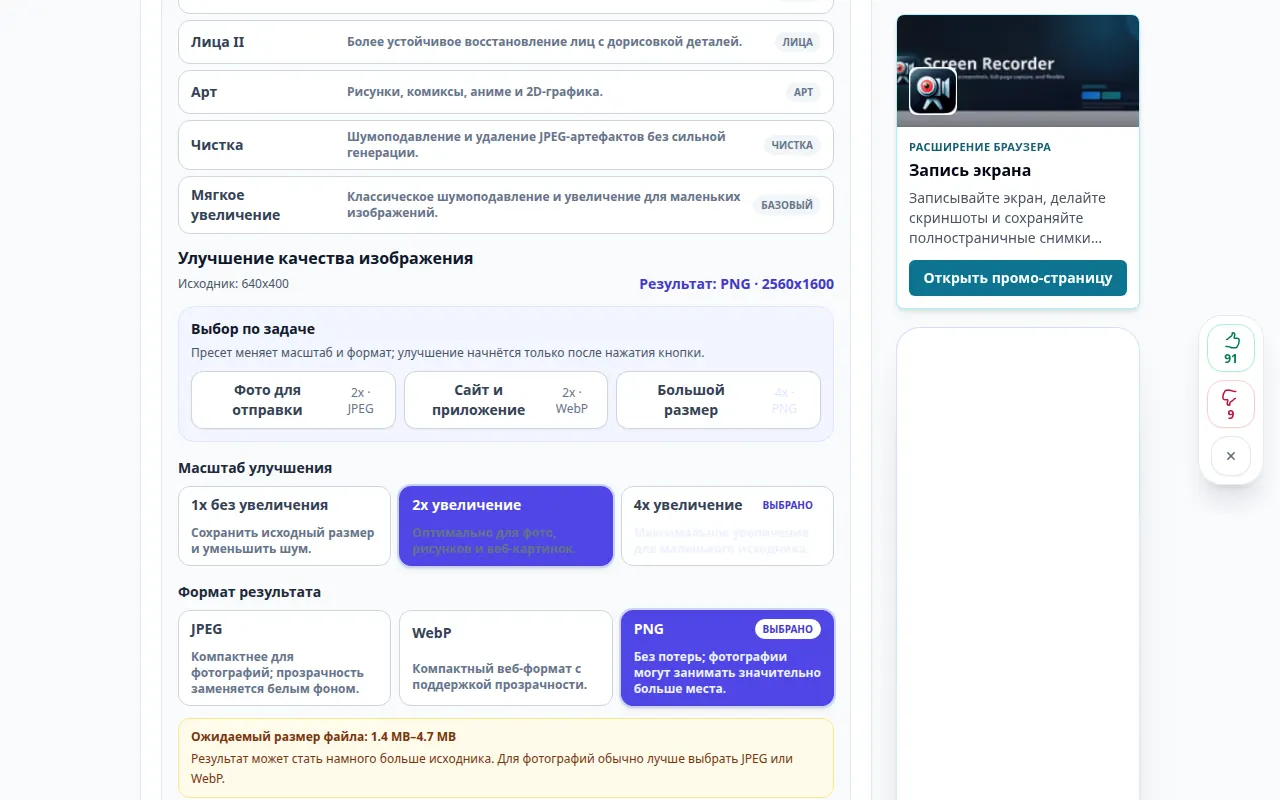
एन्हांसमेंट मोड निवडा, एन्लार्जमेंट स्केल सेट करा आणि जतन करण्यापूर्वी प्रक्रिया केलेल्या प्रतिमेची मूळशी तुलना करा.
टूलच्या नावाखालील "हे टूल कसे वापरावे" लिंक वापरून हे मार्गदर्शक उघडा. यात संगणक आणि फोनसाठी पायऱ्या, स्क्रीनशॉट आणि व्हिडिओ समाविष्ट आहेत.
आपण सुरू करण्यापूर्वी
JPEG, PNG किंवा WebP सारख्या समर्थित फॉरमॅटमध्ये सर्वोत्तम उपलब्ध मूळ वापरा. संकुचित मेसेंजर कॉपीपेक्षा मोठी मूळ अनेकदा चांगली कार्य करते. उपलब्धता, मर्यादा आणि कोणतेही क्रेडिट शुल्क निवडलेल्या मोडद्वारे दर्शविले जाते.
प्रात्यक्षिक फाइलसह प्रयत्न करा — landscape.png
या मार्गदर्शकासाठी या लहान फायली तयार केल्या होत्या आणि त्यात कोणताही वैयक्तिक डेटा नाही.
चरण-दर-चरण सूचना
- स्रोत प्रतिमा निवडा आणि त्याचे पूर्वावलोकन आणि सुधारणा सेटिंग्जची प्रतीक्षा करा.
- सौम्य उपलब्ध मोडसह प्रारंभ करा, जसे की पोर्ट्रेटसाठी नैसर्गिक. रेखाचित्रे उपलब्ध असताना चित्रण मोड निवडा.
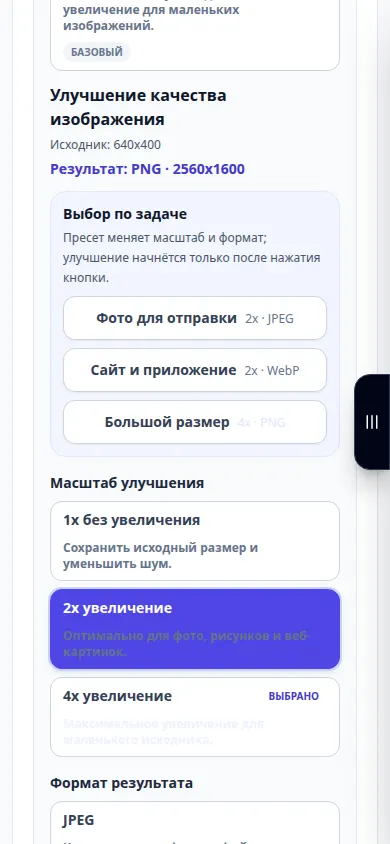
- समर्थित स्केल निवडा. उपलब्ध असताना 2× सह प्रारंभ करा; जेव्हा तुम्हाला आकारमान ठेवायचे असेल तेव्हा समर्थित डिनोइझिंग मोडसाठी 1× वापरा.
- आउटपुट स्वरूप निवडा. JPEG फोटोंसाठी व्यावहारिक आहे; PNG पारदर्शकता राखून ठेवते परंतु मोठे असू शकते. प्रदर्शित केलेल्या कोणत्याही किंमतीचे पुनरावलोकन करा, नंतर सुधारणा सुरू करा.
- प्रक्रिया केल्यानंतर, तुलना स्लायडर हलवा आणि चेहरे, कडा आणि मजकूर तपासा. ते तपशील तपासल्यानंतरच निकाल जतन करा.
संगणकावर
आरामदायी आकारात तुलना उघडा. कमी झूमवर केवळ संपूर्ण प्रतिमेचा न्याय करण्याऐवजी चेहरा आणि टेक्सचर क्षेत्राची तपासणी करा.
फोनवर
फोटो किंवा फाइल्समधून मूळ निवडा. एका वेळी लहान क्षेत्राची तुलना करा आणि प्रक्रिया आणि फाइल आकार व्यवस्थापित करण्यायोग्य ठेवण्यासाठी मध्यम स्केल वापरा.
आयफोनवरील सफारीमध्ये, शेअरिंग मेनू उघडा आणि नवीन टॅबमध्ये निकाल उघडल्यास फाइल्समध्ये सेव्ह करा निवडा. Android Chrome मध्ये, डाउनलोड तपासा. प्रक्रिया पूर्ण होईपर्यंत हा टॅब उघडा ठेवा.
चांगल्या परिणामासाठी
एक 4× विस्तार पिक्सेल जोडते, परंतु हे सिद्ध होत नाही की नवीन दृश्यमान तपशील अचूक आहेत. मजबूत जीर्णोद्धार चेहर्यावरील वैशिष्ट्ये किंवा अक्षरे बदलू शकतात.
स्क्रीनशॉट आणि व्हिडिओ
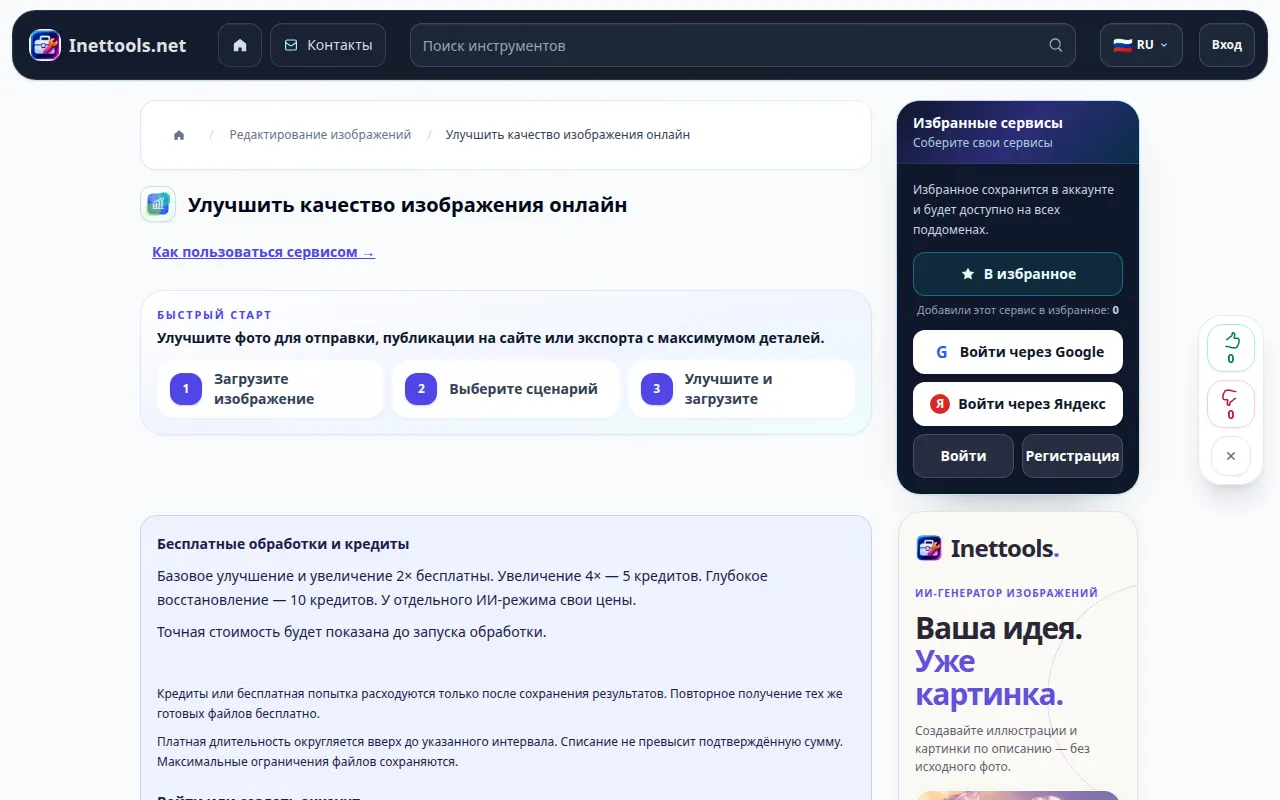
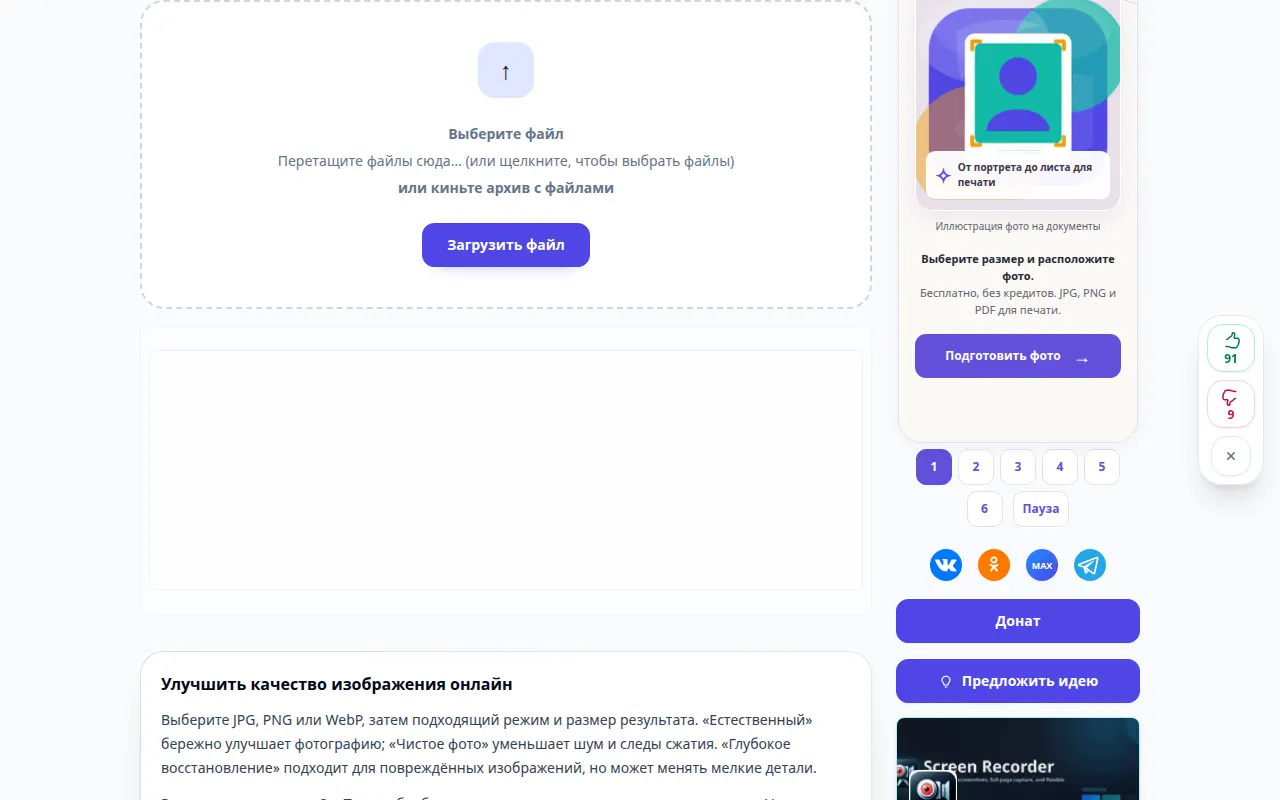
डेस्कटॉप प्रात्यक्षिक
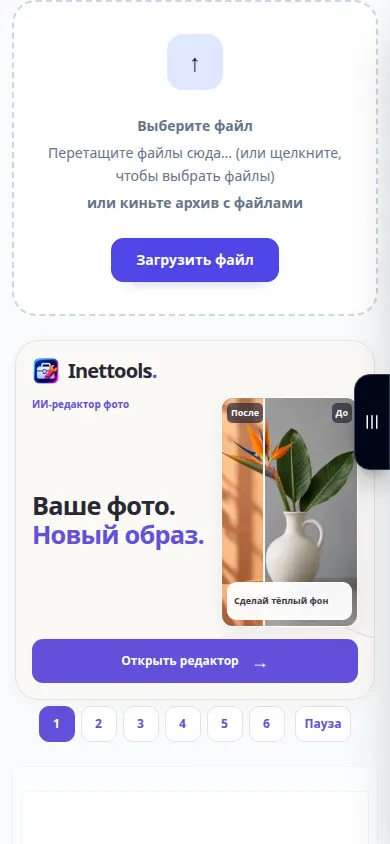
रेकॉर्डिंग रशियन इंटरफेस दर्शवते. वरील भाषांतरित चरणांचे अनुसरण करा; नियंत्रणे त्याच क्रमाने आहेत. हे रेकॉर्डिंग मुख्य क्रियेपूर्वी स्त्रोत आणि उपलब्ध सेटिंग्ज दर्शवते. प्रक्रिया सुरू करण्यासाठी आणि निकाल जतन करण्यासाठी वरील चरणांचे अनुसरण करा.
फोन प्रात्यक्षिक
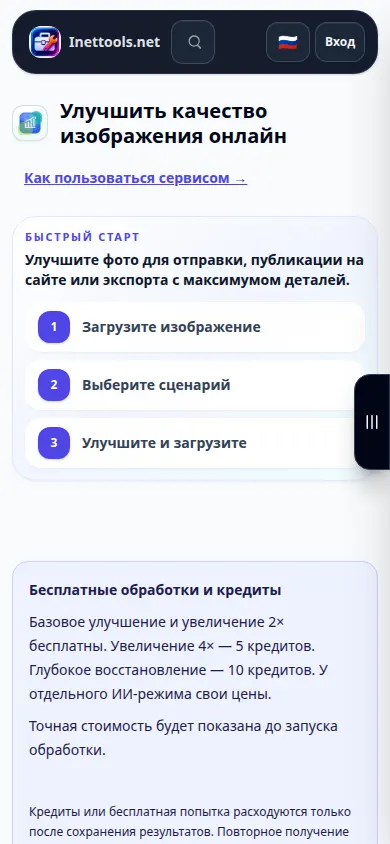
रेकॉर्डिंग रशियन इंटरफेस दर्शवते. वरील भाषांतरित चरणांचे अनुसरण करा; नियंत्रणे त्याच क्रमाने आहेत. हे रेकॉर्डिंग मुख्य क्रियेपूर्वी स्त्रोत आणि उपलब्ध सेटिंग्ज दर्शवते. प्रक्रिया सुरू करण्यासाठी आणि निकाल जतन करण्यासाठी वरील चरणांचे अनुसरण करा.
प्रश्न आणि समस्यानिवारण
कृती बटण का अनुपलब्ध आहे?
निवडलेला मोड किंवा स्केल अनुपलब्ध असू शकतो किंवा प्रतिमा त्याच्या मर्यादा ओलांडू शकते. सक्षम मोड आणि समर्थित स्केल किंवा लहान मूळ निवडा.
मी कोणते स्वरूप निवडावे?
कॉम्पॅक्ट फोटोसाठी JPEG वापरा, जेव्हा तुम्हाला लॉसलेस आउटपुट किंवा पारदर्शकता हवी असेल तेव्हा PNG आणि मोडद्वारे ऑफर केल्यास कॉम्पॅक्ट वेब इमेजसाठी WebP वापरा.
सेवा ओव्हरलोड झाल्याचा संदेश तुम्हाला दिसल्यास, प्रतीक्षा करा आणि नंतर पुन्हा प्रयत्न करा. अयशस्वी प्रयत्नाचा अर्थ असा नाही की तुमची स्त्रोत फाइल बदलली आहे.