मार्गदर्शक अद्यतनित:
ऑब्जेक्ट्सच्या JSON ॲरेला CSV टेबलमध्ये रूपांतरित करा.
डेस्कटॉप आणि फोन स्क्रीनशॉटसह व्यावहारिक सूचना, लहान प्रात्यक्षिके आणि सामान्य प्रश्नांची उत्तरे.
आपण सुरू करण्यापूर्वी
वर्तमान ब्राउझरमध्ये टूल उघडा. प्रात्यक्षिक ऑपरेशन तुमच्या डिव्हाइसवर स्थानिक पातळीवर चालते आणि त्यासाठी कोणतेही खाते किंवा क्रेडिटची आवश्यकता नाही. खालील सार्वजनिक उदाहरण मूल्ये वापरा.
चरण-दर-चरण सूचना
- व्हिडिओच्या पुढील बटण वापरून टूल उघडा. जोपर्यंत पुढील पायरी भिन्न निर्दिष्ट करत नाही तोपर्यंत डीफॉल्ट मोड ठेवा.
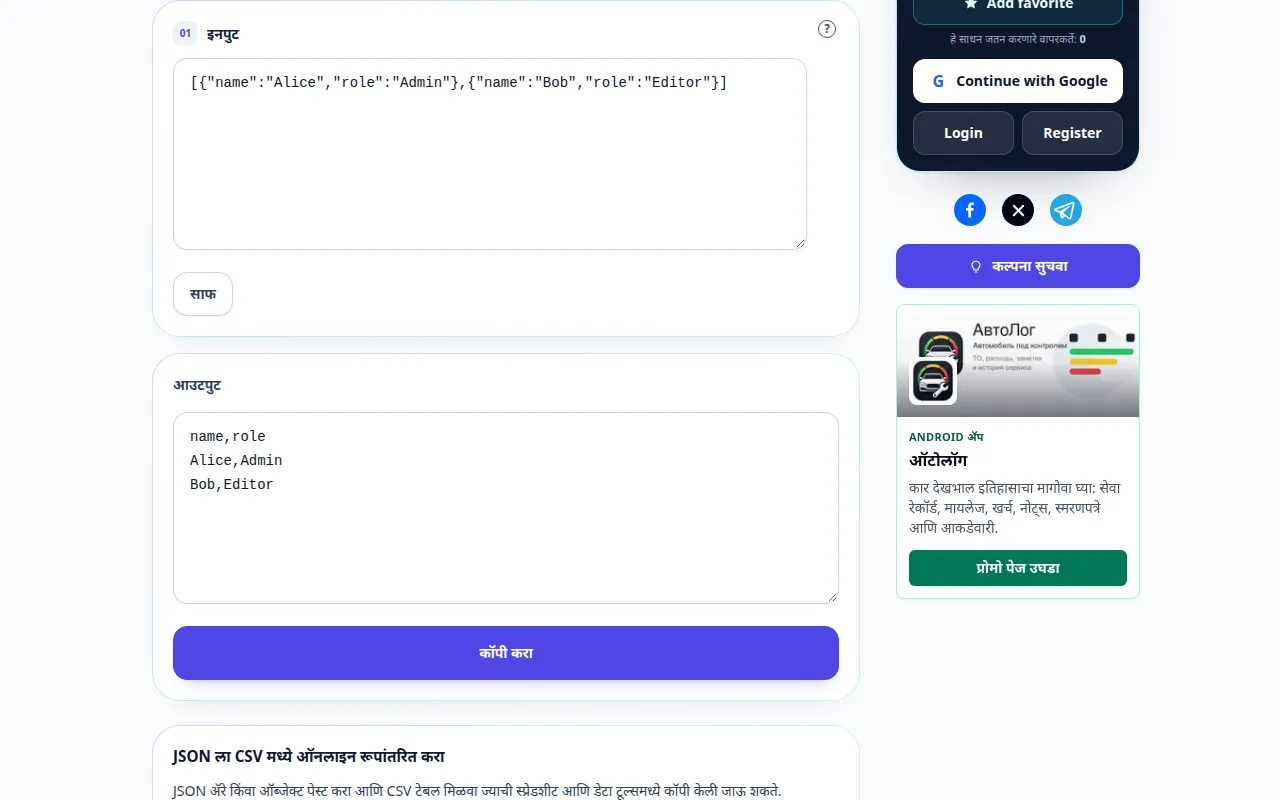
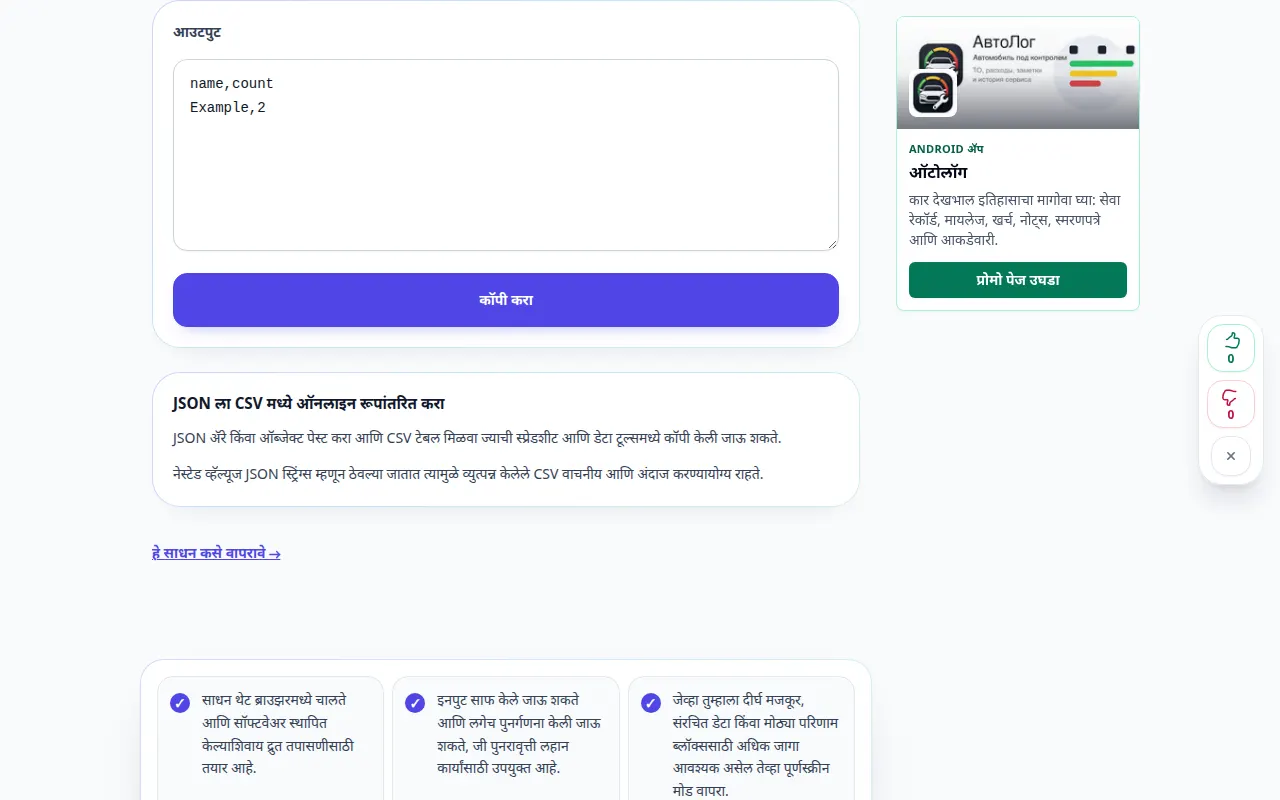
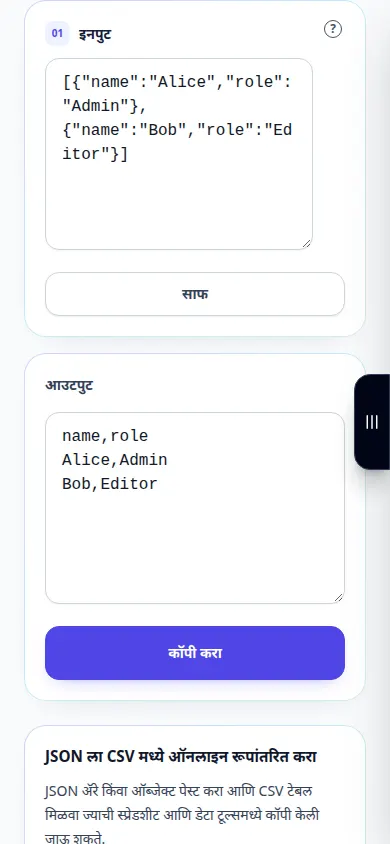
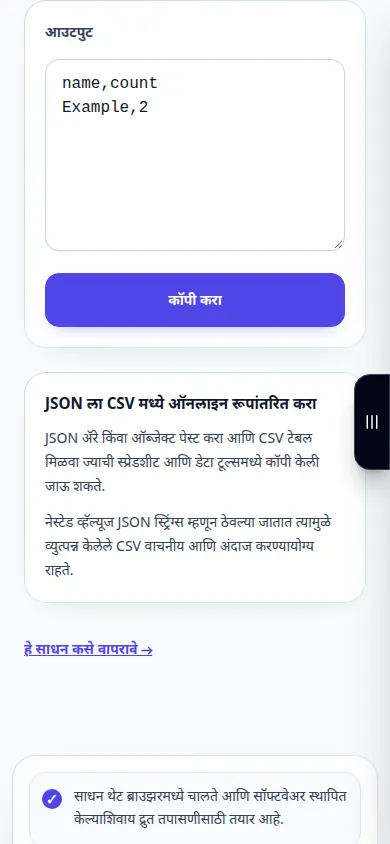
- [{"name":"Example","count":2}] पेस्ट करा आणि CSV शीर्षलेख आणि पंक्तीची तपासणी करा.
- इनपुट खाली दर्शविलेल्या निकालाची तपासणी करा. टूलमध्ये ॲक्शन बटण असल्यास, संपादन केल्यानंतर ते दाबा; तुम्ही जसे टाइप करता तसे लाइव्ह कन्व्हर्टर अपडेट होतात.
- या साधनाद्वारे प्रदान केलेली नियंत्रणे वापरून निकाल कॉपी किंवा निर्यात करा. दुसऱ्या ऍप्लिकेशनमध्ये वापरण्यापूर्वी आउटपुट तपासा.
- नेस्टेड व्हॅल्यूज JSON स्ट्रिंग म्हणून दर्शविले जातात. अविश्वासू डेटा आयात करण्यापूर्वी सीमांकक, कोटिंग आणि स्प्रेडशीट सूत्र हाताळणी तपासा.
संगणकावर
उदाहरण मूल्ये प्रविष्ट करण्यासाठी कीबोर्ड वापरा. पर्यायांचे पुनरावलोकन करा, नंतर आउटपुटची तपासणी करा आणि उपलब्ध असताना कॉपी किंवा निर्यात क्रिया वापरा.
फोनवर
इनपुट फील्डवर टॅप करा आणि उदाहरण प्रविष्ट करा. पर्याय आणि परिणामांचे पुनरावलोकन करण्यासाठी ऑन-स्क्रीन कीबोर्ड बंद करा; तुम्ही पूर्ण होईपर्यंत टॅब उघडा ठेवा.
आयफोनवरील सफारीमध्ये, शेअरिंग मेनू उघडा आणि नवीन टॅबमध्ये निकाल उघडल्यास फाइल्समध्ये सेव्ह करा निवडा. Android Chrome मध्ये, डाउनलोड तपासा. प्रक्रिया पूर्ण होईपर्यंत हा टॅब उघडा ठेवा.
चांगल्या परिणामासाठी
नेस्टेड व्हॅल्यूज JSON स्ट्रिंग म्हणून दर्शविले जातात. अविश्वासू डेटा आयात करण्यापूर्वी सीमांकक, कोटिंग आणि स्प्रेडशीट सूत्र हाताळणी तपासा.
स्क्रीनशॉट आणि व्हिडिओ
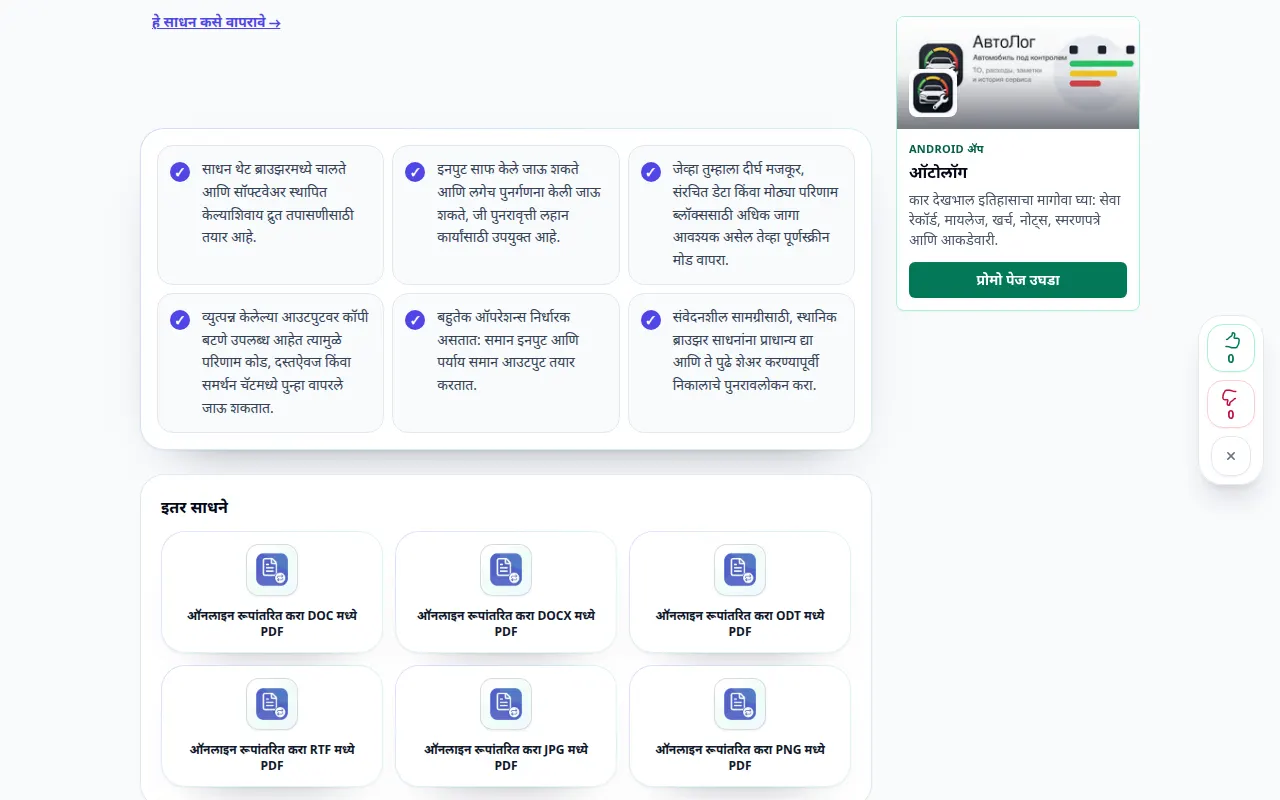
डेस्कटॉप प्रात्यक्षिक
हे रेकॉर्डिंग टूलमध्ये प्रात्यक्षिक इनपुट आणि परिणामी आउटपुट दर्शवते.
फोन प्रात्यक्षिक
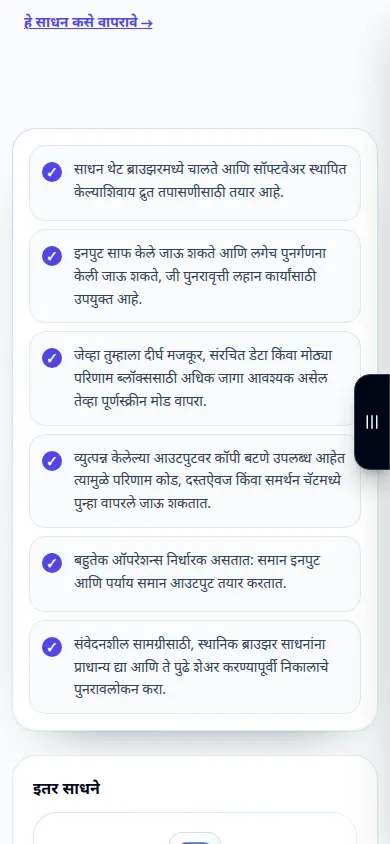
हे रेकॉर्डिंग टूलमध्ये प्रात्यक्षिक इनपुट आणि परिणामी आउटपुट दर्शवते.
प्रश्न आणि समस्यानिवारण
हे प्रात्यक्षिक माझा वास्तविक डेटा वापरते का?
नाही. रेकॉर्डिंग मार्गदर्शकासाठी तयार केलेली सार्वजनिक उदाहरण मूल्ये वापरते. सेवा तुम्ही तुमच्या स्वतःच्या ब्राउझरमध्ये प्रविष्ट केलेल्या इनपुटवर चालते.
निकालावर अवलंबून राहण्यापूर्वी मी काय तपासले पाहिजे?
नेस्टेड व्हॅल्यूज JSON स्ट्रिंग म्हणून दर्शविले जातात. अविश्वासू डेटा आयात करण्यापूर्वी सीमांकक, कोटिंग आणि स्प्रेडशीट सूत्र हाताळणी तपासा.
सेवा ओव्हरलोड झाल्याचा संदेश तुम्हाला दिसल्यास, प्रतीक्षा करा आणि नंतर पुन्हा प्रयत्न करा. अयशस्वी प्रयत्नाचा अर्थ असा नाही की तुमची स्त्रोत फाइल बदलली आहे.
