मार्गदर्शक अद्यतनित:
राखाडी-केंद्रित उच्च-पास प्रतिमा म्हणून सूक्ष्म तपशील आणि कडा काढा.
डेस्कटॉप आणि फोन स्क्रीनशॉटसह व्यावहारिक सूचना, लहान प्रात्यक्षिके आणि सामान्य प्रश्नांची उत्तरे.
आपण सुरू करण्यापूर्वी
मूळ प्रतिमा ठेवा. वर दर्शविलेल्या आकार मर्यादेत JPEG, PNG किंवा WebP निवडा. हे साधन तुमच्या ब्राउझरमध्ये स्थानिक पातळीवर कार्य करते; कोणतेही खाते किंवा क्रेडिट्स आवश्यक नाहीत.
प्रात्यक्षिक फाइलसह प्रयत्न करा — landscape.png
या मार्गदर्शकासाठी या लहान फायली तयार केल्या होत्या आणि त्यात कोणताही वैयक्तिक डेटा नाही.
चरण-दर-चरण सूचना
- मूळ प्रतिमा ठेवा. वर दर्शविलेल्या आकार मर्यादेत JPEG, PNG किंवा WebP निवडा. हे साधन तुमच्या ब्राउझरमध्ये स्थानिक पातळीवर कार्य करते; कोणतेही खाते किंवा क्रेडिट्स आवश्यक नाहीत.
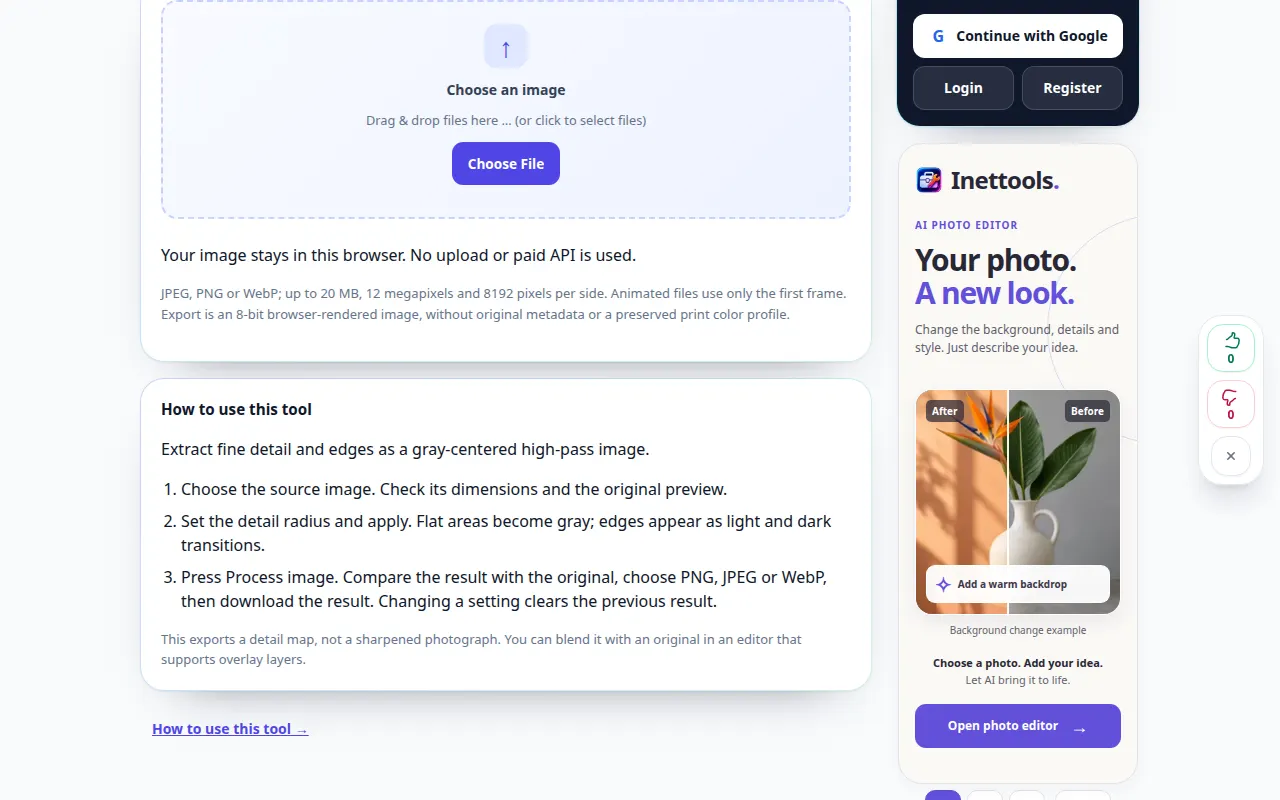
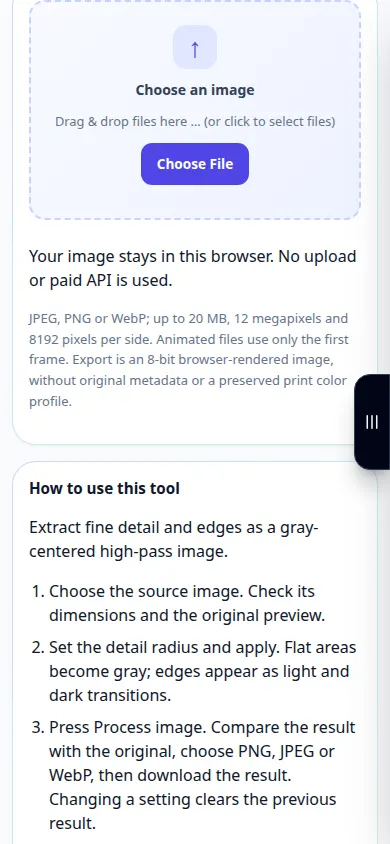
- स्रोत प्रतिमा निवडा. त्याची परिमाणे आणि मूळ पूर्वावलोकन तपासा.
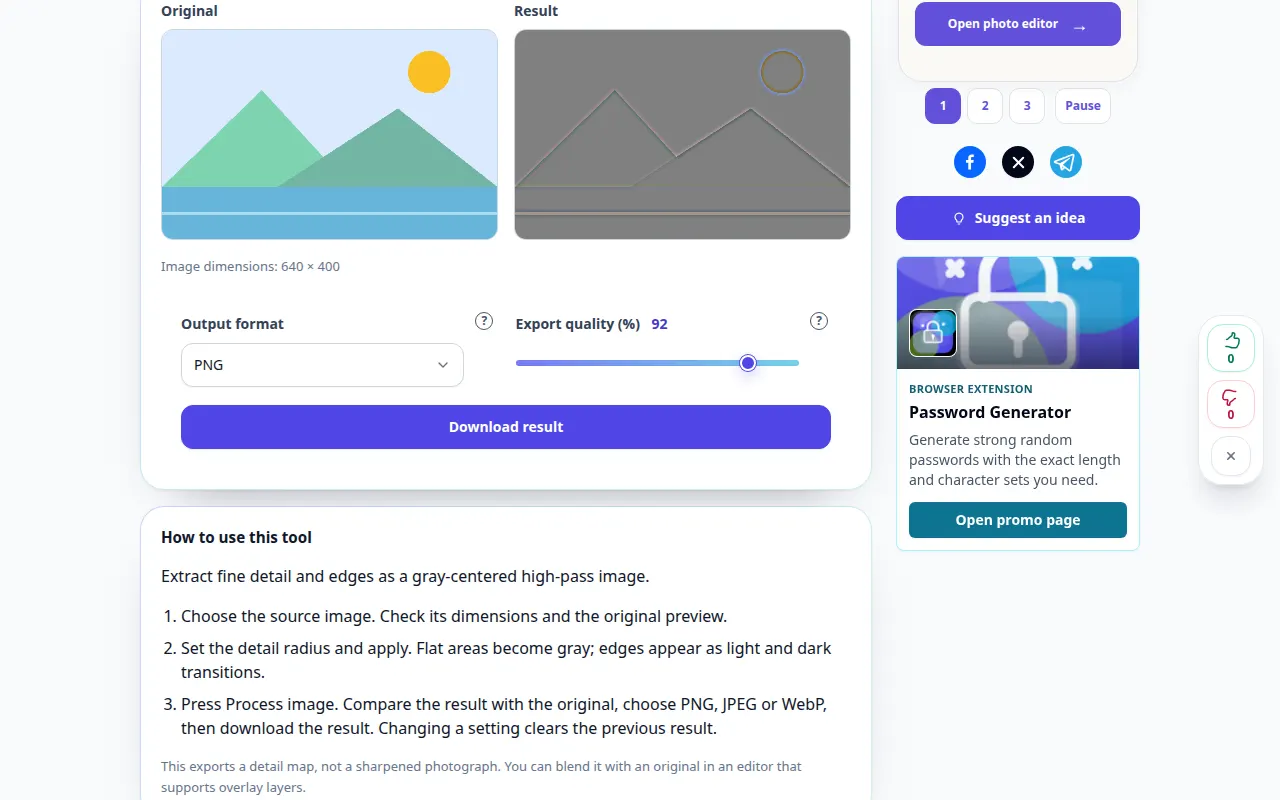
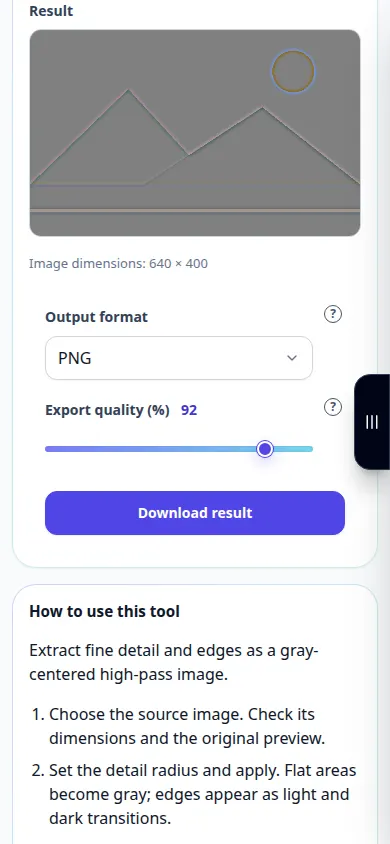
- तपशील त्रिज्या सेट करा आणि लागू करा. सपाट भाग राखाडी होतात; कडा प्रकाश आणि गडद संक्रमण म्हणून दिसतात.
- प्रक्रिया प्रतिमा दाबा. निकालाची मूळशी तुलना करा, PNG, JPEG किंवा WebP निवडा, त्यानंतर निकाल डाउनलोड करा. सेटिंग बदलल्याने मागील निकाल साफ होतो.
- हे तपशील नकाशा निर्यात करते, तीक्ष्ण छायाचित्र नाही. ओव्हरले लेयर्सना सपोर्ट करणाऱ्या एडिटरमध्ये तुम्ही ते मूळ सह मिश्रित करू शकता.
संगणकावर
प्रतिमा फाइल क्षेत्रात ड्रॅग करा किंवा फाइल पिकर वापरा. अचूक समायोजनासाठी स्लाइडर आणि बाण की वापरा. स्पष्टीकरणासाठी प्रश्नचिन्ह उघडा.
फोनवर
फाइल्स किंवा तुमच्या गॅलरीमधून फोटो निवडा. मदतीसाठी प्रश्नचिन्हावर टॅप करा. प्रक्रिया करताना हा टॅब उघडा ठेवा; पृष्ठ सोडण्यापूर्वी निकाल जतन करा.
आयफोनवरील सफारीमध्ये, शेअरिंग मेनू उघडा आणि नवीन टॅबमध्ये निकाल उघडल्यास फाइल्समध्ये सेव्ह करा निवडा. Android Chrome मध्ये, डाउनलोड तपासा. प्रक्रिया पूर्ण होईपर्यंत हा टॅब उघडा ठेवा.
चांगल्या परिणामासाठी
हे तपशील नकाशा निर्यात करते, तीक्ष्ण छायाचित्र नाही. ओव्हरले लेयर्सना सपोर्ट करणाऱ्या एडिटरमध्ये तुम्ही ते मूळ सह मिश्रित करू शकता.
स्क्रीनशॉट आणि व्हिडिओ
डेस्कटॉप प्रात्यक्षिक
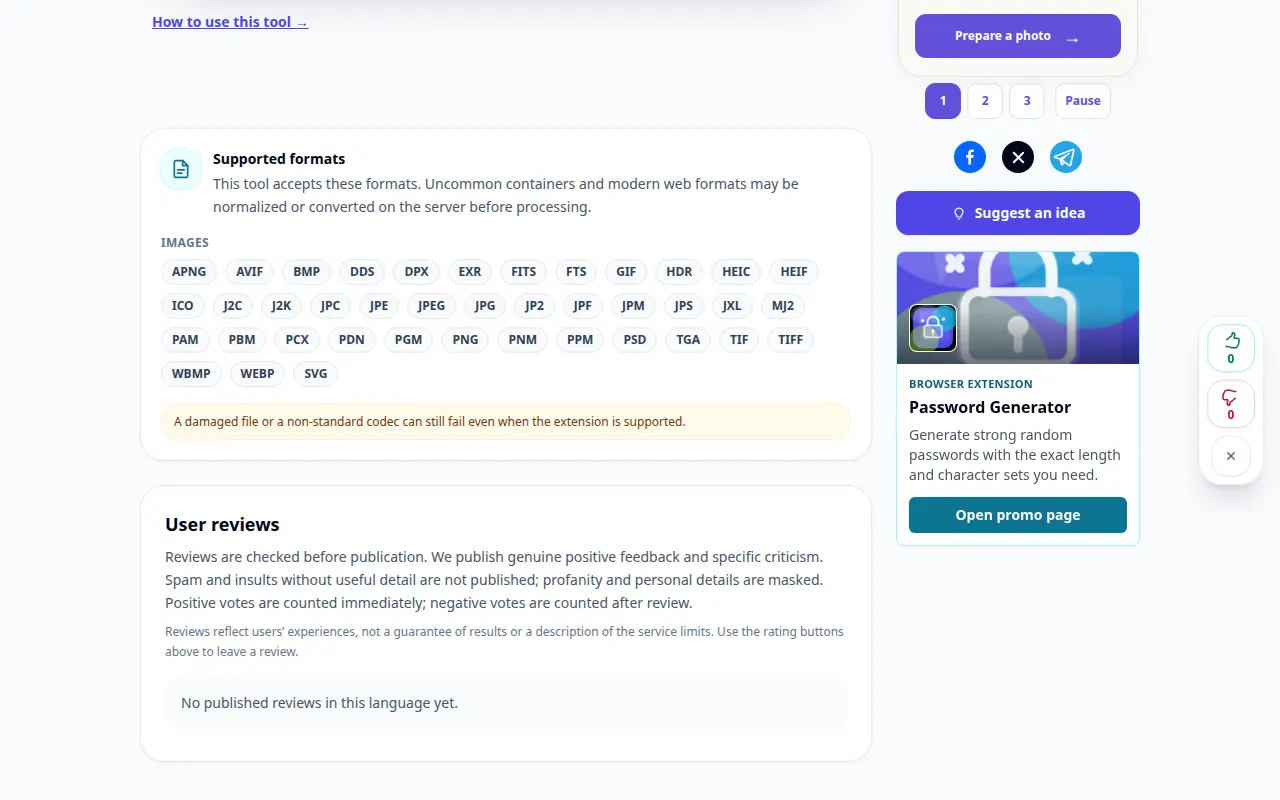
रेकॉर्डिंग इंग्रजी इंटरफेस दाखवते. वरील भाषांतरित चरणांचे अनुसरण करा; नियंत्रणे त्याच क्रमाने आहेत. हे रेकॉर्डिंग टूलमध्ये प्रात्यक्षिक इनपुट आणि परिणामी आउटपुट दर्शवते.
फोन प्रात्यक्षिक
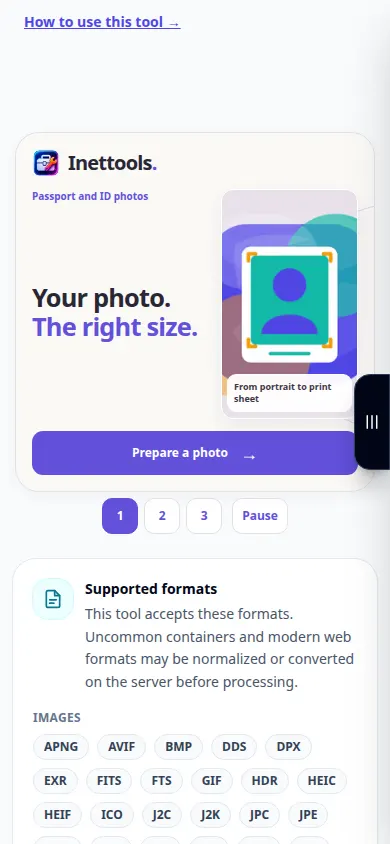
रेकॉर्डिंग इंग्रजी इंटरफेस दाखवते. वरील भाषांतरित चरणांचे अनुसरण करा; नियंत्रणे त्याच क्रमाने आहेत. हे रेकॉर्डिंग टूलमध्ये प्रात्यक्षिक इनपुट आणि परिणामी आउटपुट दर्शवते.
प्रश्न आणि समस्यानिवारण
हे गहाळ तपशील पुनर्प्राप्त करते किंवा माझी मूळ फाइल बदलते?
नाही. प्रक्रिया केल्याने एक नवीन प्रतिमा तयार होते आणि मूळ फाइल अपरिवर्तित राहते. क्लिप केलेले हायलाइट्स, ब्लॉक केलेल्या सावल्या आणि गहाळ भाग या फिल्टरद्वारे पुन्हा तयार केले जाऊ शकत नाहीत.
आउटपुट स्वरूप
PNG पारदर्शकता राखते. JPEG पांढरी पार्श्वभूमी वापरते. WebP समर्थन तुमच्या ब्राउझरवर अवलंबून आहे.
सेवा ओव्हरलोड झाल्याचा संदेश तुम्हाला दिसल्यास, प्रतीक्षा करा आणि नंतर पुन्हा प्रयत्न करा. अयशस्वी प्रयत्नाचा अर्थ असा नाही की तुमची स्त्रोत फाइल बदलली आहे.