मार्गदर्शक अद्यतनित:
चित्रातील रंग तपासा आणि प्रदर्शित रंग कोड कॉपी करा.
टूलच्या नावाखालील "हे टूल कसे वापरावे" लिंक वापरून हे मार्गदर्शक उघडा. यात संगणक आणि फोनसाठी पायऱ्या, स्क्रीनशॉट आणि व्हिडिओ समाविष्ट आहेत.
आपण सुरू करण्यापूर्वी
जेव्हा तुम्हाला पुनरुत्पादित फाइल रंगाची आवश्यकता असेल तेव्हा रंग-व्यवस्थापित पूर्वावलोकनाच्या स्क्रीनशॉटऐवजी स्त्रोत प्रतिमा वापरा.
प्रात्यक्षिक फाइलसह प्रयत्न करा — landscape.png
या मार्गदर्शकासाठी या लहान फायली तयार केल्या होत्या आणि त्यात कोणताही वैयक्तिक डेटा नाही.
चरण-दर-चरण सूचना
- प्रतिमा निवडा आणि रंग निवडक पूर्वावलोकनाची प्रतीक्षा करा.
- तुम्हाला ज्या रंगाची गरज आहे त्या भागावर पिकर हलवा किंवा टॅप करा.
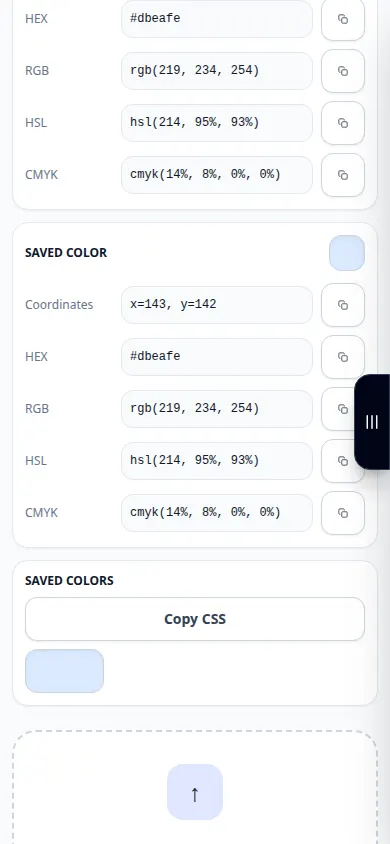
- निवडलेला नमुना आणि प्रदर्शित रंग मूल्ये तपासा.
- ऑफर केलेले HEX किंवा इतर रंगाचे प्रतिनिधित्व कॉपी करा, त्याचे नोटेशन अबाधित ठेवा.
- तुमच्या संपादकामध्ये मूल्य पेस्ट करा आणि स्त्रोत प्रतिमेच्या इच्छित क्षेत्राशी तुलना करा.
संगणकावर
अचूक क्षेत्र निवडण्यासाठी पॉइंटर आणि उपलब्ध झूम नियंत्रणे वापरा, त्यानंतर रंग मूल्य तुमच्या संपादकामध्ये कॉपी करा.
फोनवर
प्रतिमेच्या आत टॅप करा आणि निवडलेल्या रंगाचे पूर्वावलोकन तपासा. लक्ष्य क्षेत्र लहान असताना पृष्ठ काळजीपूर्वक झूम करा किंवा पुनर्स्थित करा.
आयफोनवरील सफारीमध्ये, शेअरिंग मेनू उघडा आणि नवीन टॅबमध्ये निकाल उघडल्यास फाइल्समध्ये सेव्ह करा निवडा. Android Chrome मध्ये, डाउनलोड तपासा. प्रक्रिया पूर्ण होईपर्यंत हा टॅब उघडा ठेवा.
चांगल्या परिणामासाठी
कडा आणि कॉम्प्रेशन आर्टिफॅक्ट्सपासून दूर एकसमान क्षेत्र निवडा. शेजारच्या पिक्सेलची मूल्ये थोडी वेगळी असू शकतात.
स्क्रीनशॉट आणि व्हिडिओ
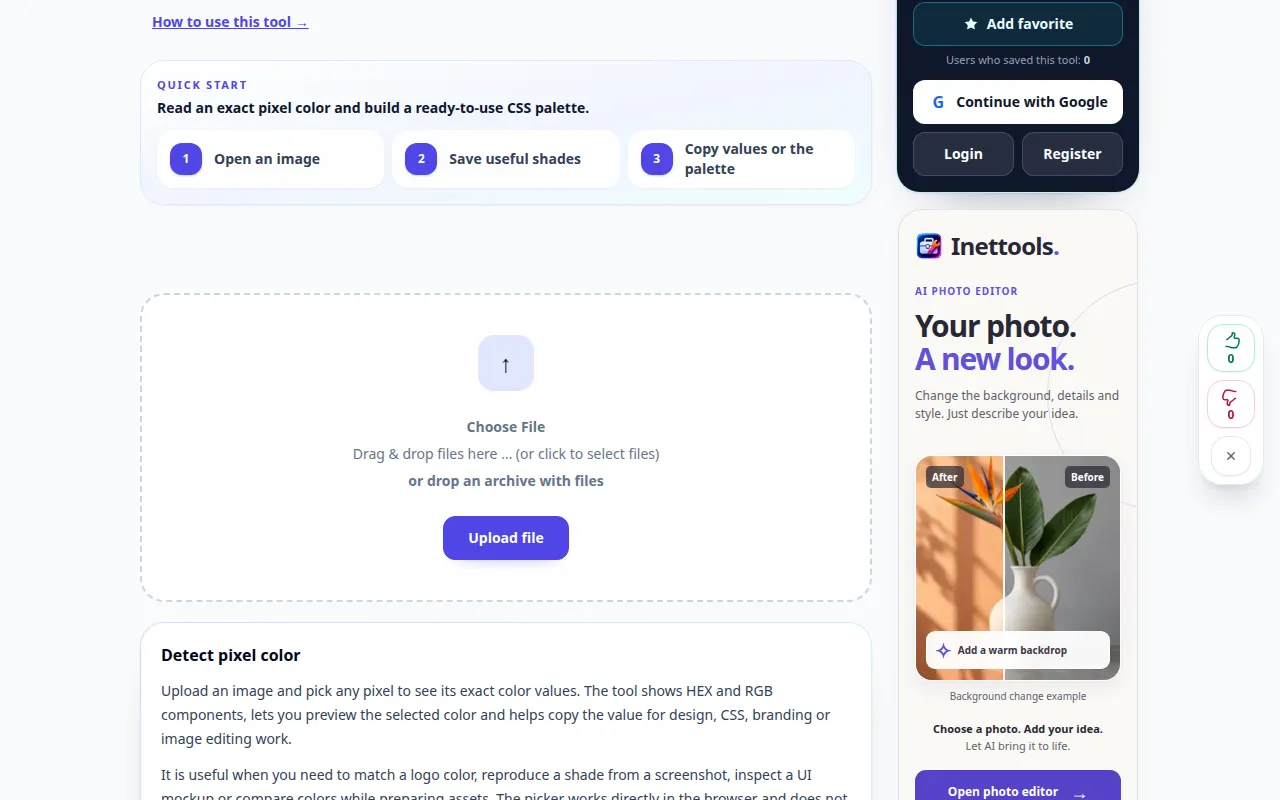
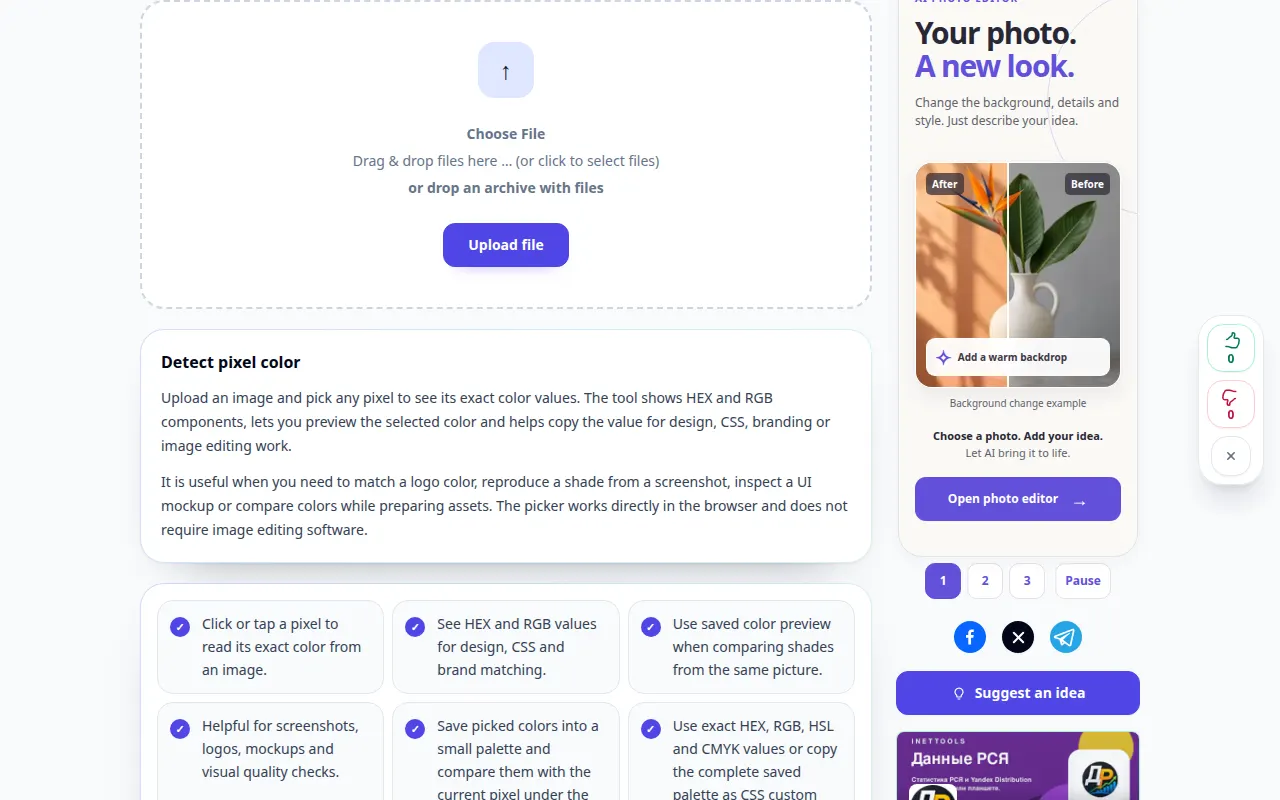
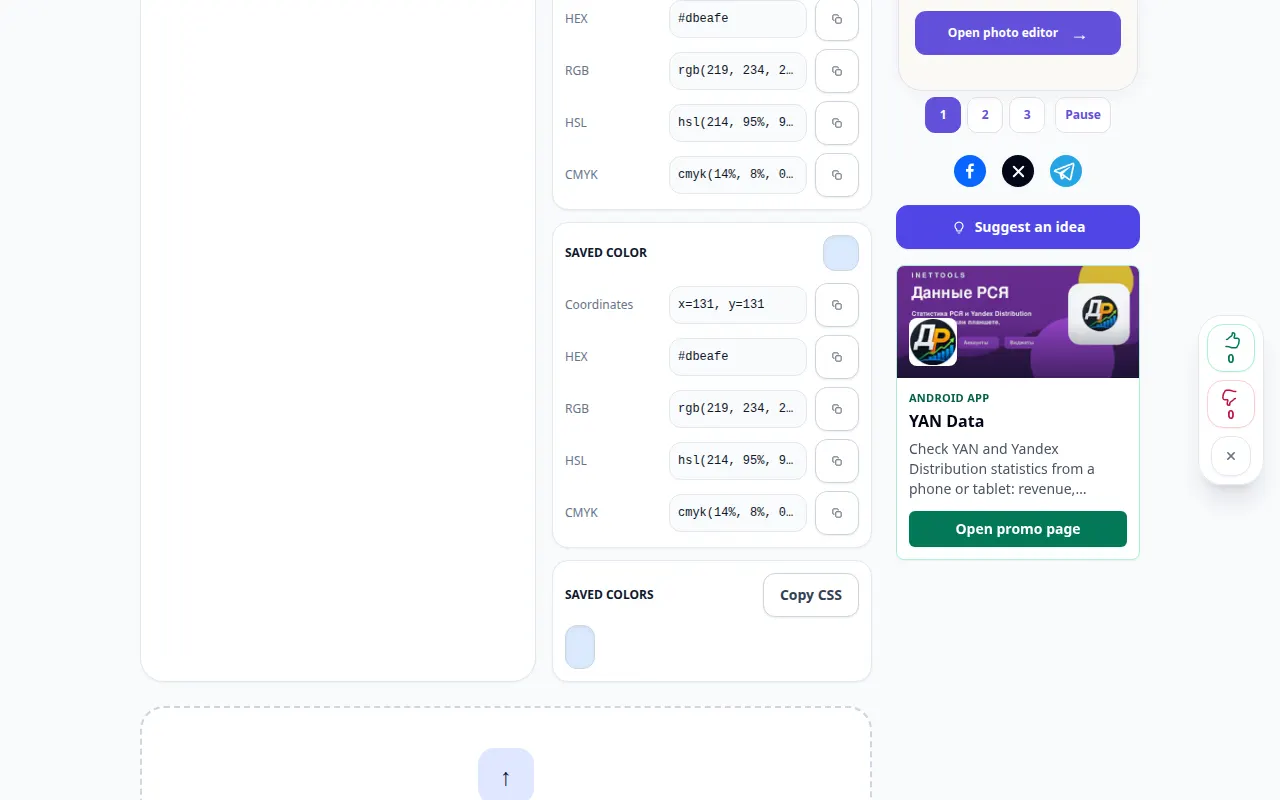
डेस्कटॉप प्रात्यक्षिक
रेकॉर्डिंग इंग्रजी इंटरफेस दाखवते. वरील भाषांतरित चरणांचे अनुसरण करा; नियंत्रणे त्याच क्रमाने आहेत. हे रेकॉर्डिंग टूलमध्ये प्रात्यक्षिक इनपुट आणि परिणामी आउटपुट दर्शवते.
फोन प्रात्यक्षिक
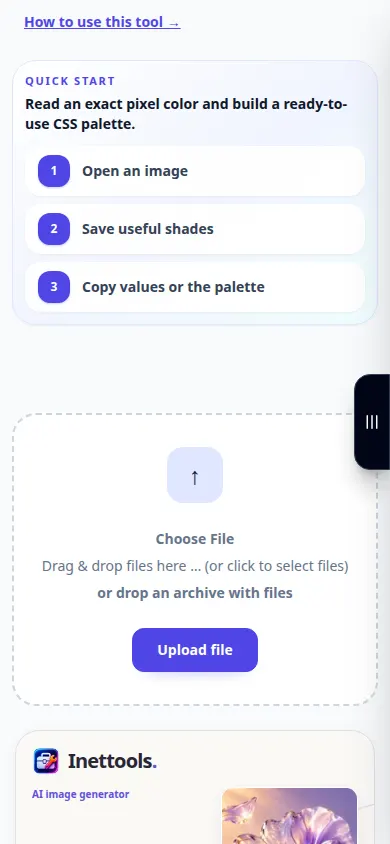
रेकॉर्डिंग इंग्रजी इंटरफेस दाखवते. वरील भाषांतरित चरणांचे अनुसरण करा; नियंत्रणे त्याच क्रमाने आहेत. हे रेकॉर्डिंग टूलमध्ये प्रात्यक्षिक इनपुट आणि परिणामी आउटपुट दर्शवते.
प्रश्न आणि समस्यानिवारण
शेजारील पिक्सेल वेगळे का आहेत?
अँटी-अलायझिंग, ग्रेडियंट्स, JPEG कॉम्प्रेशन आणि टेक्सचर सर्व लहान रंग भिन्नता निर्माण करू शकतात.
दुसऱ्या स्क्रीनवर रंग वेगळा का दिसतो?
प्रदर्शन सेटिंग्ज, रंग प्रोफाइल आणि आसपासचे रंग देखावा प्रभावित करतात. कॉपी केलेले अंकीय मूल्य हे डिस्प्ले कॅलिब्रेशन नाही.
सेवा ओव्हरलोड झाल्याचा संदेश तुम्हाला दिसल्यास, प्रतीक्षा करा आणि नंतर पुन्हा प्रयत्न करा. अयशस्वी प्रयत्नाचा अर्थ असा नाही की तुमची स्त्रोत फाइल बदलली आहे.