मार्गदर्शक अद्यतनित:
एक मोज़ेक प्रभाव तयार करा, ब्लॉक आकार समायोजित करा आणि प्रक्रिया केलेली प्रतिमा डेस्कटॉप किंवा मोबाइलवरून जतन करा.
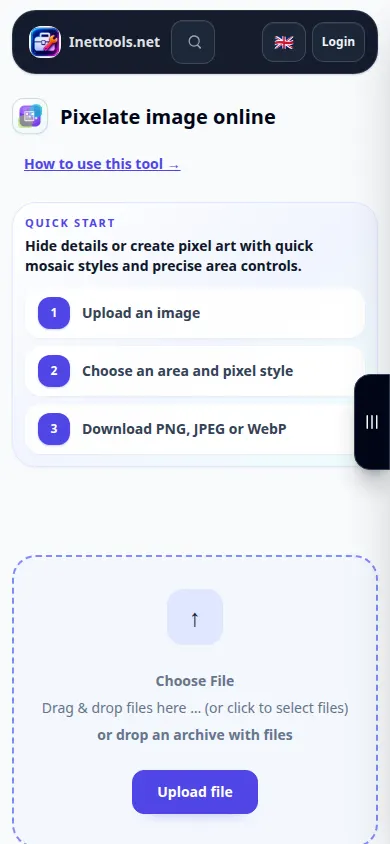
टूलच्या नावाखालील "हे टूल कसे वापरावे" लिंक वापरून हे मार्गदर्शक उघडा. यात संगणक आणि फोनसाठी पायऱ्या, स्क्रीनशॉट आणि व्हिडिओ समाविष्ट आहेत.
आपण सुरू करण्यापूर्वी
तुम्हाला संपादित करण्याची परवानगी असलेली प्रतिमा निवडा. मूळ प्रत ठेवा. पिक्सेलेशन एक दृश्य प्रभाव आहे; गोपनीय मजकूर किंवा ओळखता येण्याजोगा चेहरा सुरक्षितपणे लपवण्यासाठी सौम्य मोज़ेकवर अवलंबून राहू नका.
प्रात्यक्षिक फाइलसह प्रयत्न करा — landscape.png
या मार्गदर्शकासाठी या लहान फायली तयार केल्या होत्या आणि त्यात कोणताही वैयक्तिक डेटा नाही.
चरण-दर-चरण सूचना
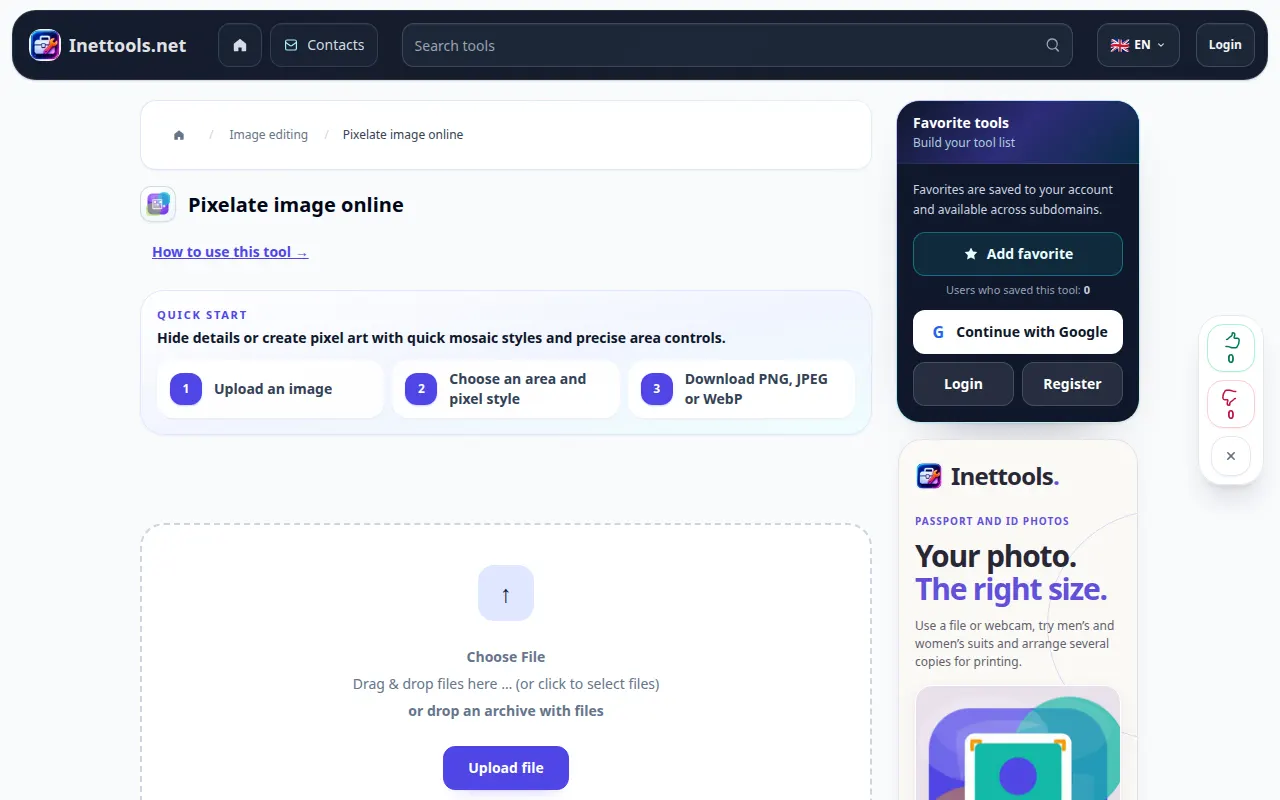
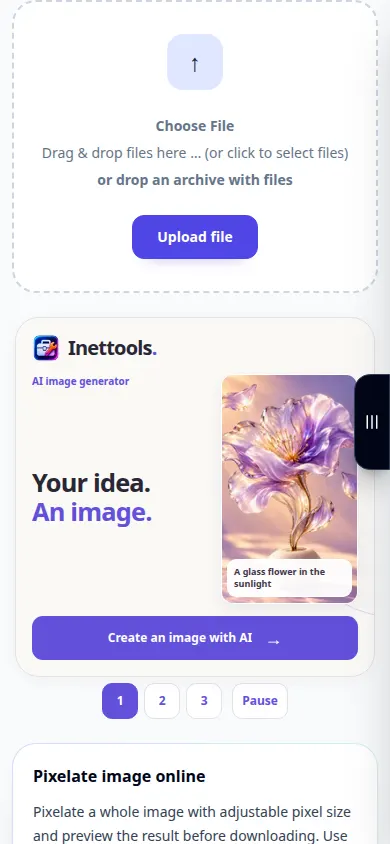
- पिक्सेलेशन टूल उघडा आणि स्त्रोत प्रतिमा निवडा.
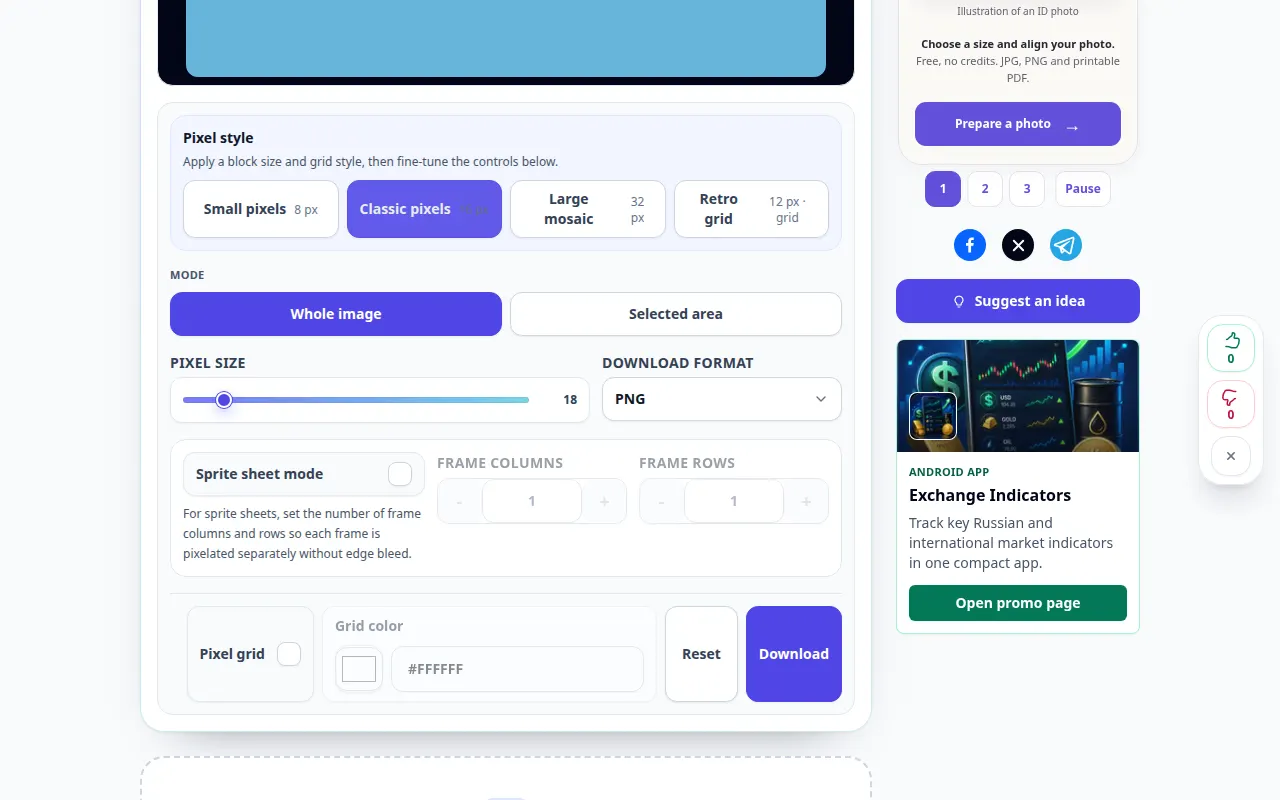
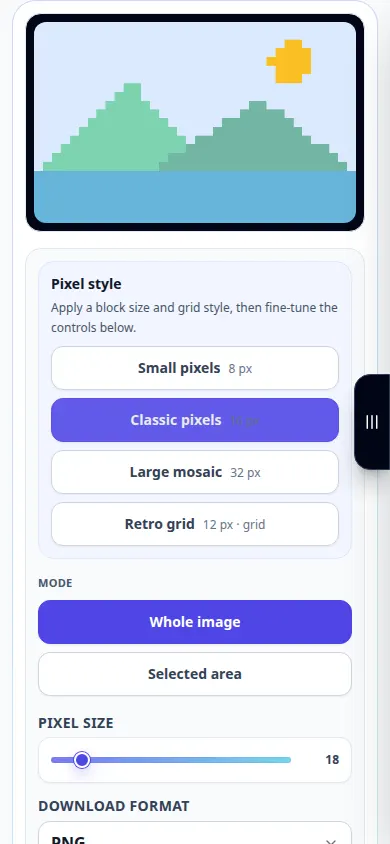
- प्रतिमा आणि मोज़ेक सेटिंग्ज दिसण्याची प्रतीक्षा करा. पिक्सेल किंवा ब्लॉक आकार समायोजित करा; मोठे ब्लॉक मजबूत मोज़ेक तयार करतात.
- पूर्वावलोकन तपासा आणि जोपर्यंत ते इच्छित प्रभावास अनुकूल होत नाही तोपर्यंत ताकद समायोजित करा.
- उपलब्ध आउटपुट स्वरूप निवडा. तुम्हाला त्याचे लॉसलेस गुणधर्म हवे असल्यास PNG वापरा, किंवा ऑफर केल्यावर लहान फोटो फॉरमॅट.
- प्रतिमा जतन करण्यासाठी परिणाम डाउनलोड नियंत्रण वापरा. जतन केलेली प्रत उघडा आणि त्याची सामान्य दृश्य आकारात तपासणी करा.
संगणकावर
अनेक ब्लॉक आकारांची तुलना करण्यासाठी मोठे पूर्वावलोकन वापरा. जेव्हा तुमचा ब्राउझर फाईलचे नाव विचारतो तेव्हा मूळ ओव्हरराईट करण्याऐवजी एक प्रत जतन करा.
फोनवर
फोटो किंवा फाइल्समधून एक प्रतिमा निवडा. छोट्या चरणांमध्ये ब्लॉकचा आकार बदला, नंतर फाइल्स किंवा ब्राउझर डाउनलोड फोल्डरमध्ये निकाल जतन करा.
आयफोनवरील सफारीमध्ये, शेअरिंग मेनू उघडा आणि नवीन टॅबमध्ये निकाल उघडल्यास फाइल्समध्ये सेव्ह करा निवडा. Android Chrome मध्ये, डाउनलोड तपासा. प्रक्रिया पूर्ण होईपर्यंत हा टॅब उघडा ठेवा.
चांगल्या परिणामासाठी
तुमचे ध्येय गोपनीयता असल्यास, संवेदनशील क्षेत्रे काढून टाका किंवा योग्य संपादक वापरून अपारदर्शक भरणाने झाकून टाका, नंतर निर्यात केलेली प्रतिमा तपासा. केवळ पिक्सेलेशन ही सुरक्षिततेची हमी नाही.
स्क्रीनशॉट आणि व्हिडिओ
डेस्कटॉप प्रात्यक्षिक
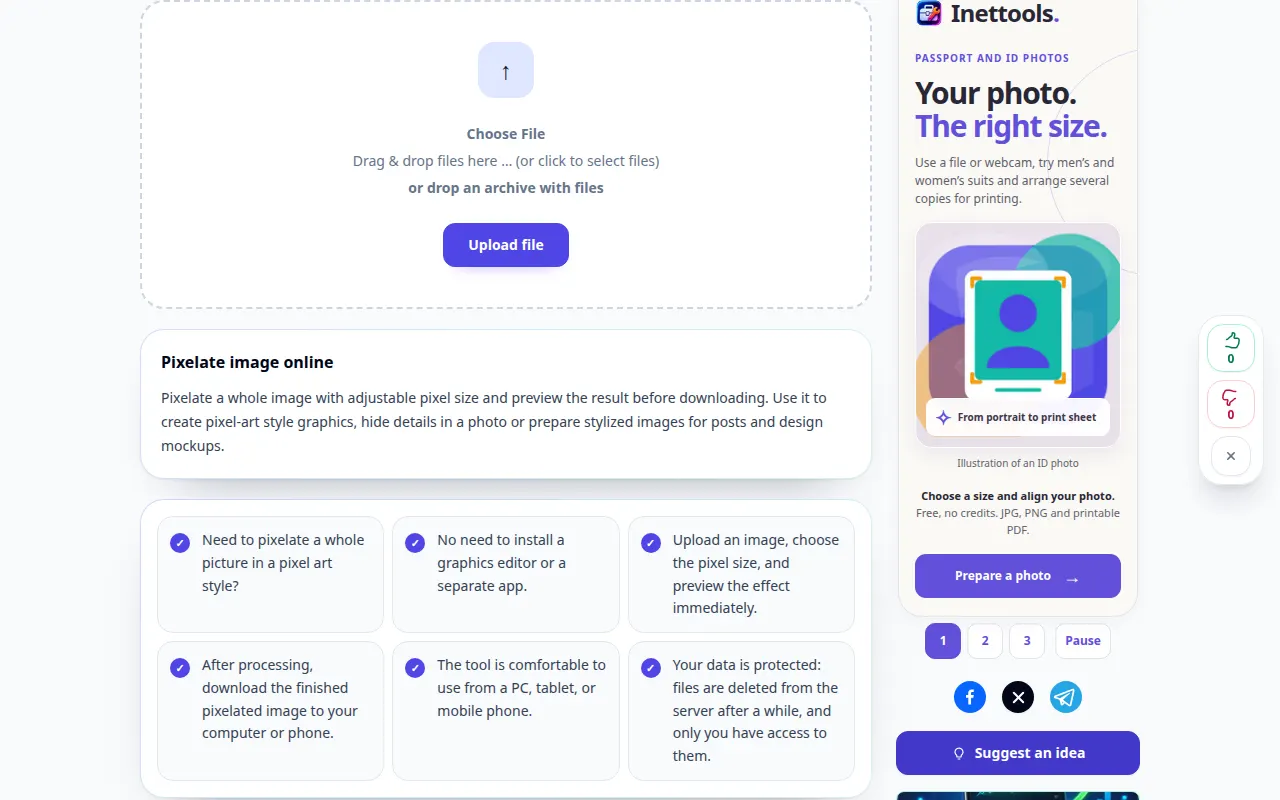
रेकॉर्डिंग इंग्रजी इंटरफेस दाखवते. वरील भाषांतरित चरणांचे अनुसरण करा; नियंत्रणे त्याच क्रमाने आहेत. हे रेकॉर्डिंग टूलमध्ये प्रात्यक्षिक इनपुट आणि परिणामी आउटपुट दर्शवते.
फोन प्रात्यक्षिक
रेकॉर्डिंग इंग्रजी इंटरफेस दाखवते. वरील भाषांतरित चरणांचे अनुसरण करा; नियंत्रणे त्याच क्रमाने आहेत. हे रेकॉर्डिंग टूलमध्ये प्रात्यक्षिक इनपुट आणि परिणामी आउटपुट दर्शवते.
प्रश्न आणि समस्यानिवारण
मी अजूनही विषय का ओळखू शकतो?
मोज़ेक बाह्यरेखा, रंग आणि संदर्भ ठेवू शकतो. मजबूत प्रभावासाठी ब्लॉक आकार वाढवा किंवा त्याऐवजी संवेदनशील भाग काढून टाका.
डाउनलोड केलेली प्रतिमा लहान पूर्वावलोकनापेक्षा वेगळी का दिसते?
स्क्रीनवर बसण्यासाठी पूर्वावलोकन मोजले जाऊ शकते. जतन केलेली प्रतिमा वापरण्यापूर्वी ती त्याच्या वास्तविक परिमाणांवर तपासा.
सेवा ओव्हरलोड झाल्याचा संदेश तुम्हाला दिसल्यास, प्रतीक्षा करा आणि नंतर पुन्हा प्रयत्न करा. अयशस्वी प्रयत्नाचा अर्थ असा नाही की तुमची स्त्रोत फाइल बदलली आहे.