मार्गदर्शक अद्यतनित:
पुनर्प्राप्ती पद्धत निवडा आणि संदर्भ व्हिडिओ जेव्हा MP4 संरचना पुनर्संचयित करण्यात मदत करू शकते तेव्हा समजून घ्या.
टूलच्या नावाखालील "हे टूल कसे वापरावे" लिंक वापरून हे मार्गदर्शक उघडा. यात संगणक आणि फोनसाठी पायऱ्या, स्क्रीनशॉट आणि व्हिडिओ समाविष्ट आहेत.
आपण सुरू करण्यापूर्वी
खराब झालेल्या फाईलची एक प्रत बनवा आणि मूळ ठेवा. दुरुस्ती वाचनीय डेटा पुनर्प्राप्त करू शकते, परंतु ते कधीही जतन न केलेले व्हिडिओ बाइट पुन्हा तयार करू शकत नाही.
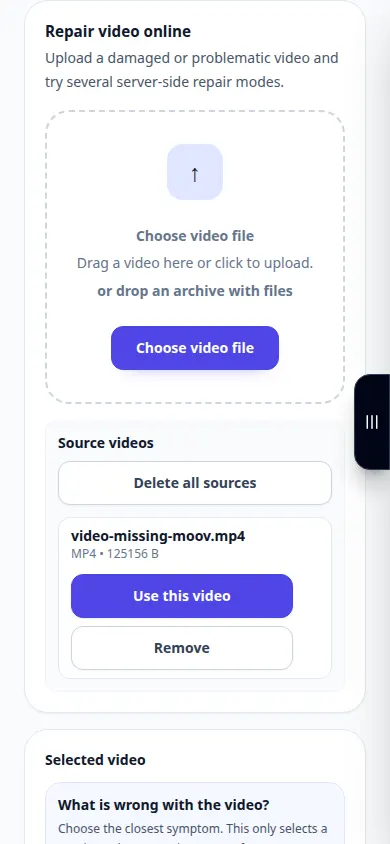
प्रात्यक्षिक फाइलसह प्रयत्न करा — video-missing-moov.mp4
या मार्गदर्शकासाठी या लहान फायली तयार केल्या होत्या आणि त्यात कोणताही वैयक्तिक डेटा नाही.
चरण-दर-चरण सूचना
- खराब झालेले व्हिडिओ निवडा आणि उपलब्ध विश्लेषण किंवा दुरुस्ती पर्यायांची प्रतीक्षा करा.
- दाखवले असल्यास निदान परिणाम वाचा आणि योग्य उपलब्ध पुनर्प्राप्ती पद्धत निवडा.
- संदर्भाची विनंती केली असल्यास, त्याच डिव्हाइस आणि रेकॉर्डिंग सेटिंग्जमधून एक अखंड क्लिप निवडा. सर्व्हरचे उदाहरण प्रयत्न करण्याचा पर्याय आहे, हमी दिलेला जुळणी नाही.
- निवडलेल्या पर्यायांचे आणि कोणत्याही प्रदर्शित शुल्काचे पुनरावलोकन करा, नंतर पुनर्प्राप्ती सुरू करा आणि परिणामाची प्रतीक्षा करा.
- पुनर्प्राप्त केलेल्या फाइलचे अनेक भाग प्ले करा आणि ऑडिओ सिंक्रोनाइझेशन तपासा. प्रत्येक उपयुक्त निकालाची स्वतंत्रपणे जतन केलेली प्रत ठेवा.
संगणकावर
स्त्रोत, सेटिंग्ज आणि परिणाम यांची तुलना करण्यासाठी पूर्ण-रुंदीचे कार्यरत पॅनेल वापरा. मूळ फाइल ठेवा जेणेकरून तुम्ही ती बदलल्याशिवाय दुसरी सेटिंग वापरून पाहू शकता.
फोनवर
फाइल्स किंवा तुमच्या डिव्हाइस फाइल मॅनेजरमधून स्रोत निवडा. सेटिंग्ज आणि परिणाम खाली स्क्रोल करा; ऑपरेशन पूर्ण होईपर्यंत हा टॅब उघडा ठेवा.
आयफोनवरील सफारीमध्ये, शेअरिंग मेनू उघडा आणि नवीन टॅबमध्ये निकाल उघडल्यास फाइल्समध्ये सेव्ह करा निवडा. Android Chrome मध्ये, डाउनलोड तपासा. प्रक्रिया पूर्ण होईपर्यंत हा टॅब उघडा ठेवा.
चांगल्या परिणामासाठी
गहाळ मूव्ह संरचनेसाठी, जुळणारे अखंड रेकॉर्डिंग स्ट्रक्चरल माहिती पुरवू शकते. हे गहाळ फुटेज बदलत नाही किंवा पुनर्प्राप्तीची हमी देत नाही.
स्क्रीनशॉट आणि व्हिडिओ
डेस्कटॉप प्रात्यक्षिक
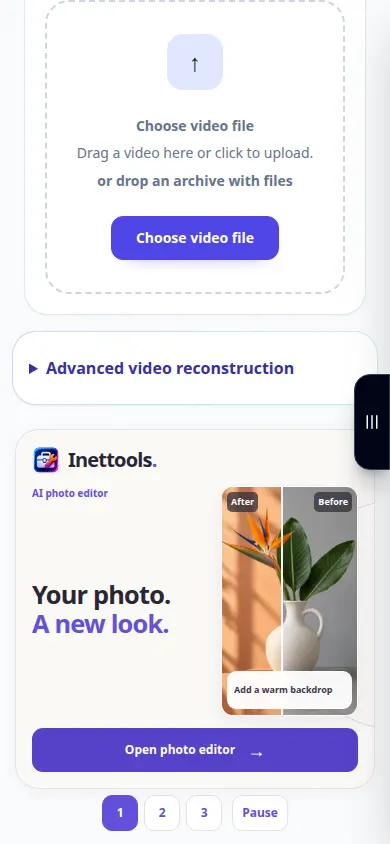
रेकॉर्डिंग इंग्रजी इंटरफेस दाखवते. वरील भाषांतरित चरणांचे अनुसरण करा; नियंत्रणे त्याच क्रमाने आहेत. हे रेकॉर्डिंग मुख्य क्रियेपूर्वी स्त्रोत आणि उपलब्ध सेटिंग्ज दर्शवते. प्रक्रिया सुरू करण्यासाठी आणि निकाल जतन करण्यासाठी वरील चरणांचे अनुसरण करा.
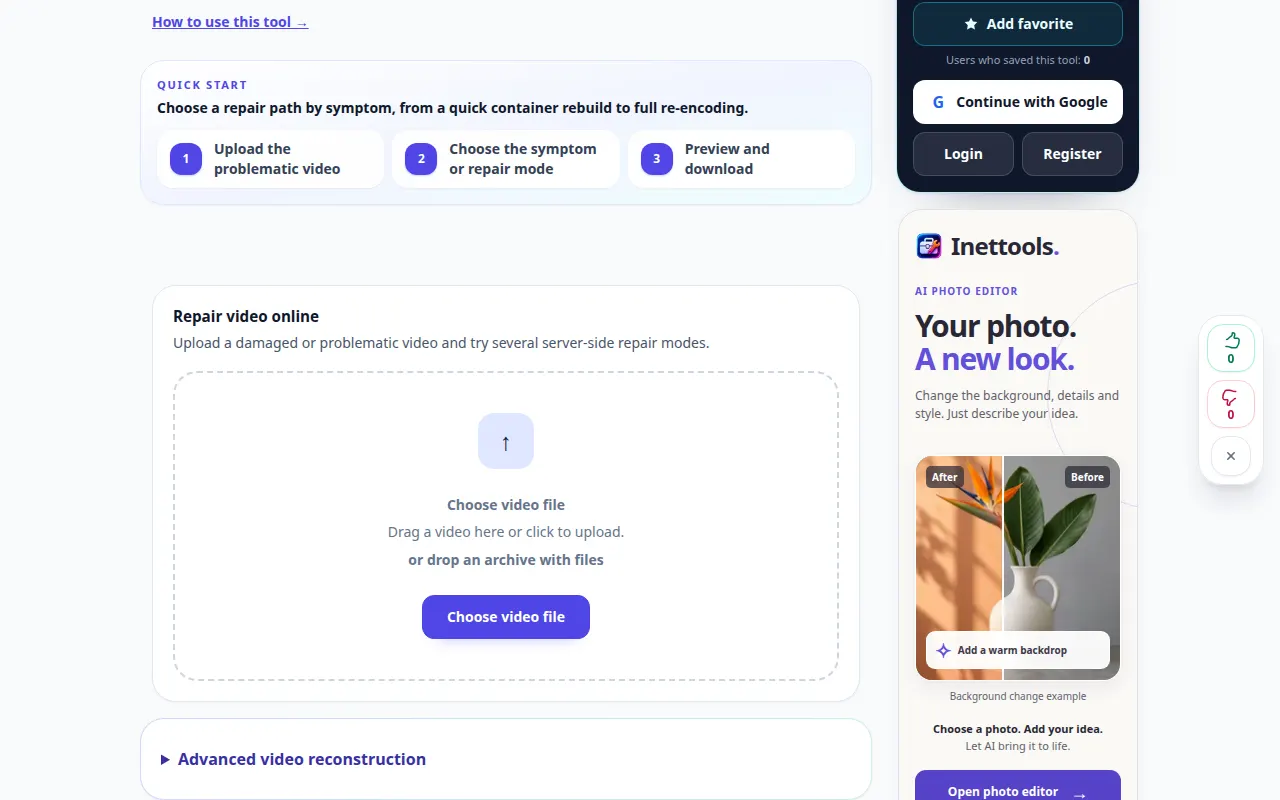
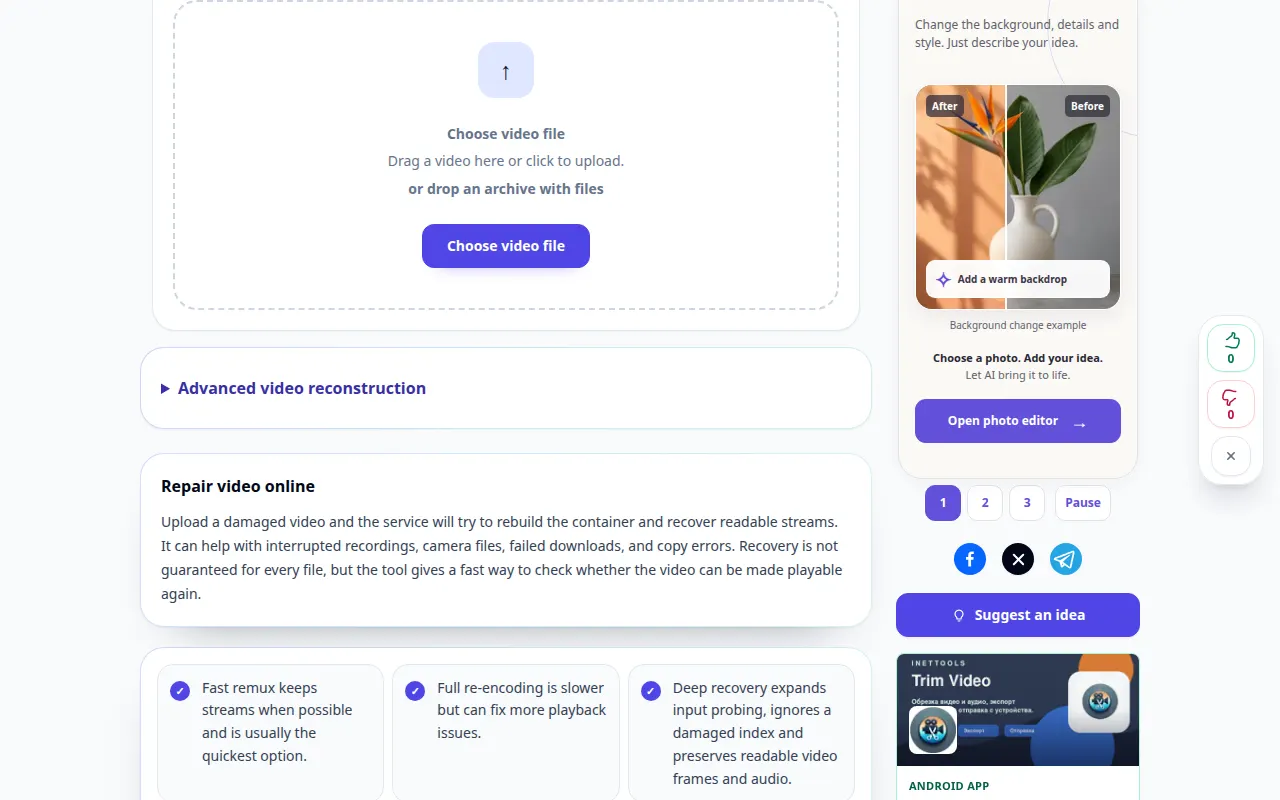
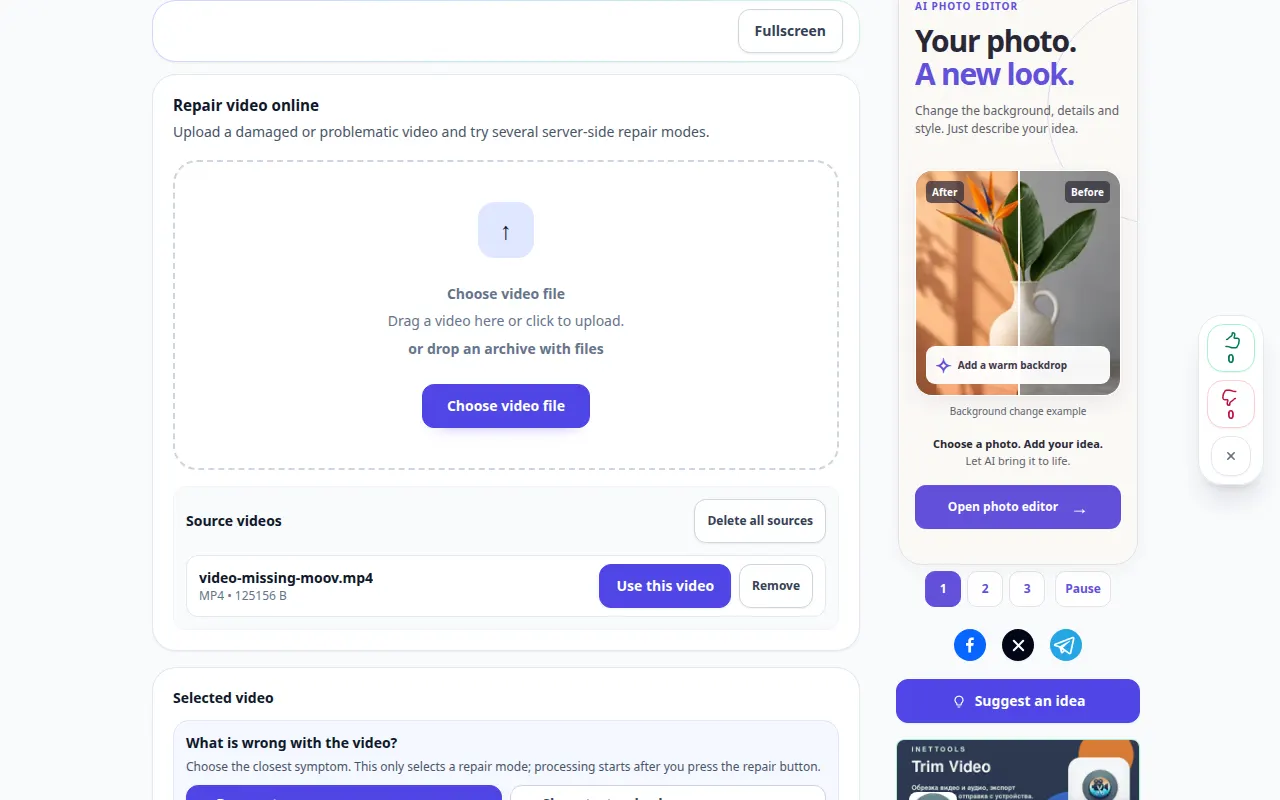
फोन प्रात्यक्षिक
रेकॉर्डिंग इंग्रजी इंटरफेस दाखवते. वरील भाषांतरित चरणांचे अनुसरण करा; नियंत्रणे त्याच क्रमाने आहेत. हे रेकॉर्डिंग मुख्य क्रियेपूर्वी स्त्रोत आणि उपलब्ध सेटिंग्ज दर्शवते. प्रक्रिया सुरू करण्यासाठी आणि निकाल जतन करण्यासाठी वरील चरणांचे अनुसरण करा.
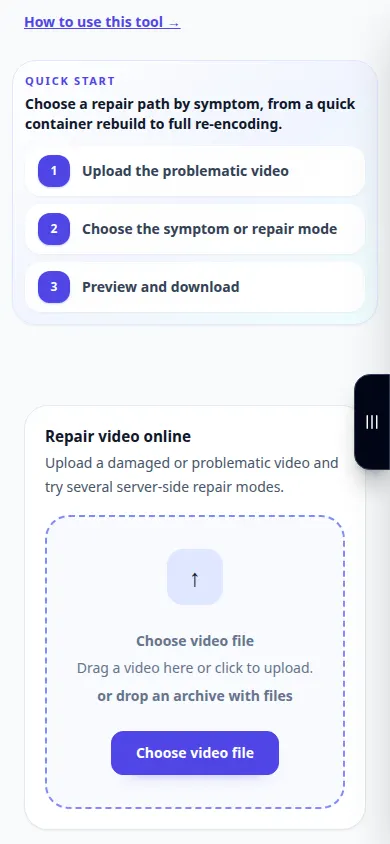
प्रश्न आणि समस्यानिवारण
आयफोन किंवा सॅमसंगचे उदाहरण प्रत्येक रेकॉर्डिंग दुरुस्त करू शकते?
नाही. डिव्हाइस मॉडेल, कोडेक, रिझोल्यूशन, फ्रेम दर आणि रेकॉर्डिंग मोड भिन्न असू शकतात. समान सेटिंग्जसह तुमची स्वतःची अखंड क्लिप हा एक चांगला संदर्भ असतो.
दुरुस्त केलेली फाईल अजूनही अर्धवट का थांबते?
मीडिया प्रवाहाचा काही भाग गहाळ किंवा वाचनीय नसू शकतो. दुसऱ्या समर्थित पद्धतीची तुलना करा, परंतु प्रत्यक्षात उपस्थित असलेल्या डेटापर्यंत अपेक्षा मर्यादित ठेवा.
सेवा ओव्हरलोड झाल्याचा संदेश तुम्हाला दिसल्यास, प्रतीक्षा करा आणि नंतर पुन्हा प्रयत्न करा. अयशस्वी प्रयत्नाचा अर्थ असा नाही की तुमची स्त्रोत फाइल बदलली आहे.

