मार्गदर्शक अद्यतनित:
ZIP संग्रहणातील TIFF पृष्ठे PNG सामग्रीमध्ये रूपांतरित करा. निकाल अनपॅक करा आणि जतन केलेल्या फाइल्सची तपासणी करा.
डेस्कटॉप आणि फोन स्क्रीनशॉटसह व्यावहारिक सूचना, लहान प्रात्यक्षिके आणि सामान्य प्रश्नांची उत्तरे.
आपण सुरू करण्यापूर्वी
मूळ TIFF ठेवा. फाइल रूपांतरणासाठी सर्व्हरकडे पाठविली जाते. ते निवडण्यापूर्वी वर्तमान किंमत आणि फाइल मर्यादा वाचा.
चरण-दर-चरण सूचना
- कन्व्हर्टर उघडा आणि दिशा TIFF ते PNG असल्याचे तपासा.
- फाइल निवडण्यापूर्वी उपलब्ध रूपांतरण सेटिंग्जचे पुनरावलोकन करा. केवळ या पृष्ठावर दर्शविलेले पर्याय या रूपांतरणास लागू होतात.
- तुमच्या डिव्हाइसमधून एक छोटी TIFF फाइल निवडा. फाइल निवडल्याने अपलोड आणि रूपांतरण सुरू होते; तुम्ही तयार होईपर्यंत ते निवडू नका.
- किंमत पुष्टीकरण दिसल्यास, सुरू ठेवण्यापूर्वी त्याचे पुनरावलोकन करा. अपलोड, रांग आणि रूपांतरण पूर्ण होण्याची प्रतीक्षा करा; टॅब उघडा ठेवा.
- परिणाम दिसून आल्यावर, ZIP संग्रहण जतन करा आणि ते तुमच्या डिव्हाइसवर अनपॅक करा. PNG फाइल्स उघडा आणि पृष्ठ क्रम आणि वाचनीयता तपासा.
संगणकावर
फाइल पिकरच्या वरील सेटिंग्जचे पुनरावलोकन करा. प्रथम एक फाइल निवडा आणि बॅचवर प्रक्रिया करण्यापूर्वी त्याचा परिणाम तपासा.
फोनवर
फाइल किंवा डिव्हाइस फाइल व्यवस्थापक मधून फाइल निवडा. परिणामापर्यंत स्क्रोल करा आणि रूपांतरण पूर्ण होईपर्यंत ब्राउझर टॅब उघडा ठेवा.
आयफोनवरील सफारीमध्ये, शेअरिंग मेनू उघडा आणि नवीन टॅबमध्ये निकाल उघडल्यास फाइल्समध्ये सेव्ह करा निवडा. Android Chrome मध्ये, डाउनलोड तपासा. प्रक्रिया पूर्ण होईपर्यंत हा टॅब उघडा ठेवा.
चांगल्या परिणामासाठी
ही दिशा ZIP मिळवते. पृष्ठ प्रतिमा अनपॅक करा आणि सर्व आवश्यक TIFF पृष्ठे उपस्थित आणि वाचनीय आहेत का ते तपासा.
स्क्रीनशॉट आणि व्हिडिओ
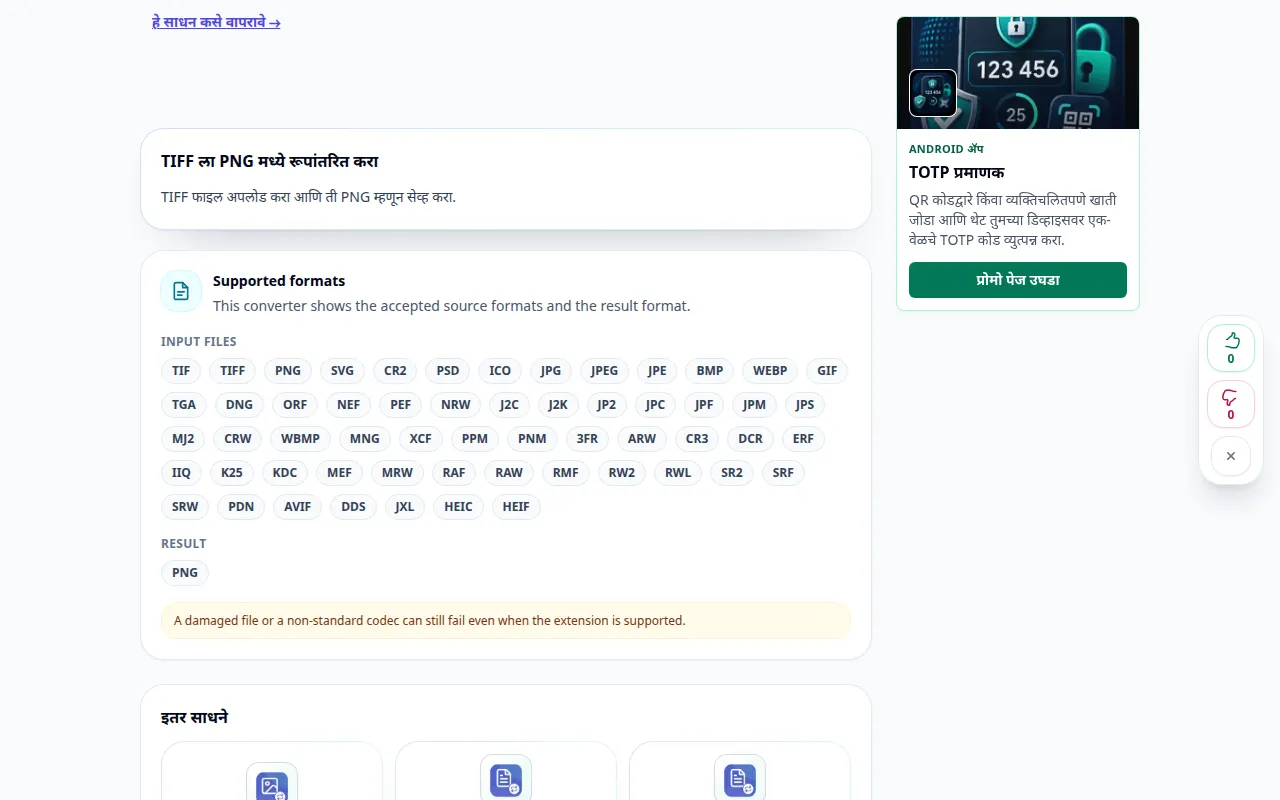
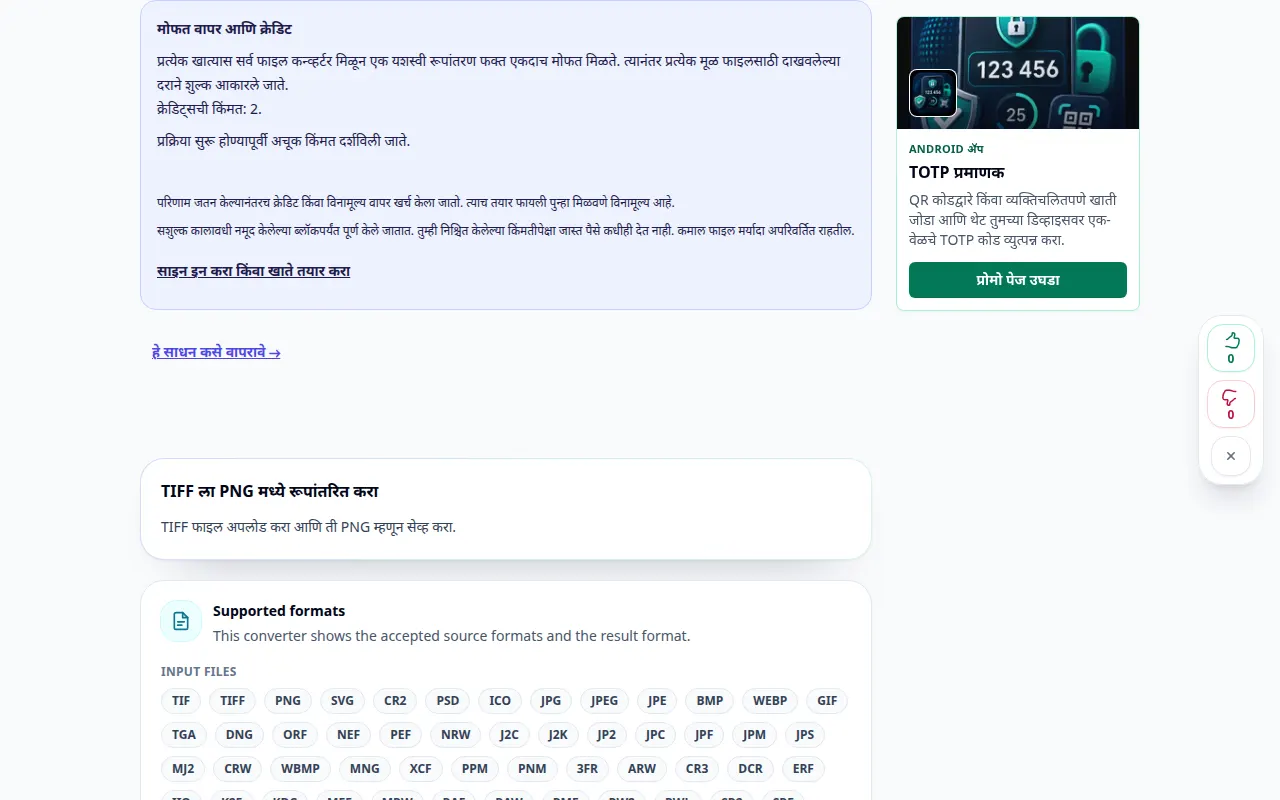
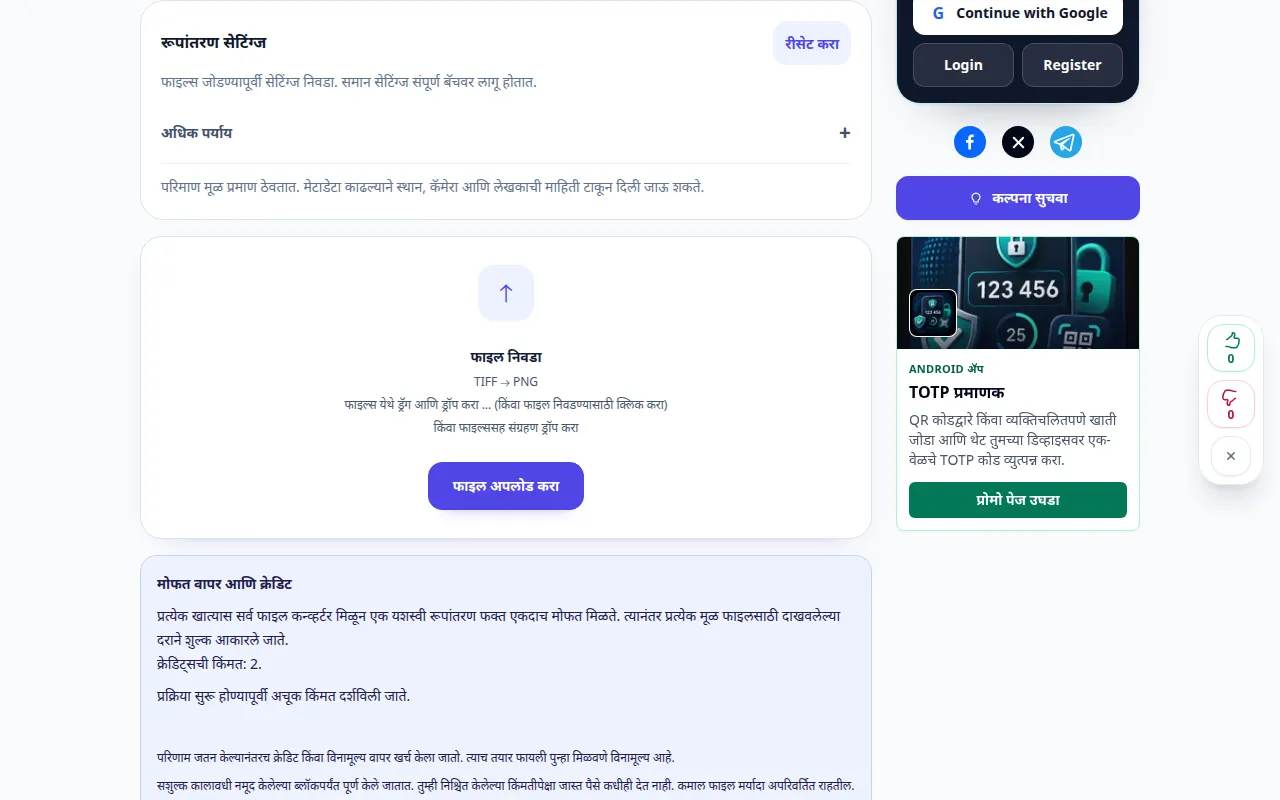
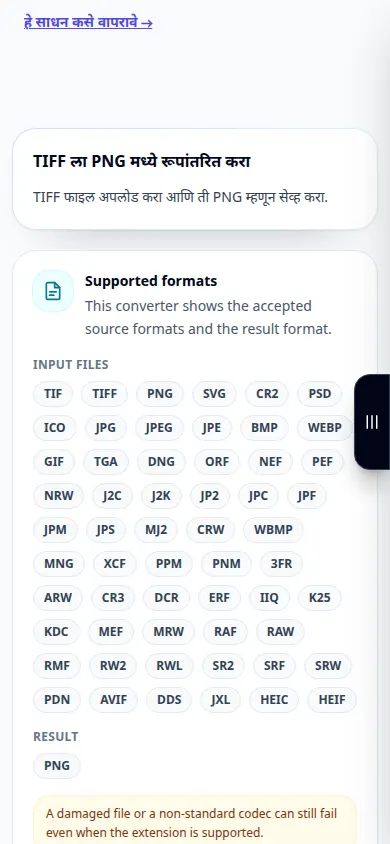
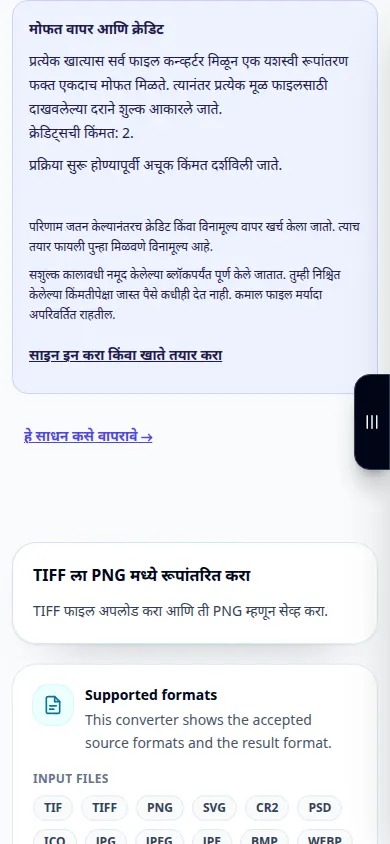
डेस्कटॉप प्रात्यक्षिक
रेकॉर्डिंग इंग्रजी इंटरफेस दाखवते. वरील भाषांतरित चरणांचे अनुसरण करा; नियंत्रणे त्याच क्रमाने आहेत. हे रेकॉर्डिंग मुख्य क्रियेपूर्वी स्त्रोत आणि उपलब्ध सेटिंग्ज दर्शवते. प्रक्रिया सुरू करण्यासाठी आणि निकाल जतन करण्यासाठी वरील चरणांचे अनुसरण करा.
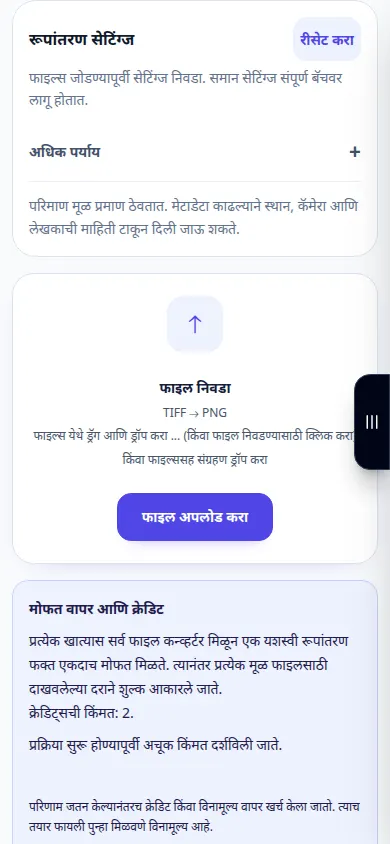
फोन प्रात्यक्षिक
रेकॉर्डिंग इंग्रजी इंटरफेस दाखवते. वरील भाषांतरित चरणांचे अनुसरण करा; नियंत्रणे त्याच क्रमाने आहेत. हे रेकॉर्डिंग मुख्य क्रियेपूर्वी स्त्रोत आणि उपलब्ध सेटिंग्ज दर्शवते. प्रक्रिया सुरू करण्यासाठी आणि निकाल जतन करण्यासाठी वरील चरणांचे अनुसरण करा.
प्रश्न आणि समस्यानिवारण
हे माझी मूळ फाइल बदलते का?
नाही. रूपांतरित फाइल ही एक वेगळी प्रत आहे. तुमच्या डिव्हाइसवर मूळ ठेवा.
अजून निकाल का लागला नाही?
अपलोड स्थिती आणि रांग तपासा. त्रुटी दिसल्यास, त्याचा संदेश वाचा आणि पुन्हा प्रयत्न करण्यापूर्वी स्त्रोत स्वरूप सत्यापित करा.
परिणाम एक PNG ऐवजी ZIP का आहे?
हे रूपांतरण त्याचे PNG आउटपुट एका संग्रहात पॅकेज करते. रूपांतरित सामग्री उघडण्यापूर्वी ZIP अनपॅक करा.
सेवा ओव्हरलोड झाल्याचा संदेश तुम्हाला दिसल्यास, प्रतीक्षा करा आणि नंतर पुन्हा प्रयत्न करा. अयशस्वी प्रयत्नाचा अर्थ असा नाही की तुमची स्त्रोत फाइल बदलली आहे.