मार्गदर्शक अद्यतनित:
तुम्हाला आवश्यक असलेला व्हिडिओचा भाग ठेवा. प्रारंभ आणि समाप्ती सेट करा, निवडीचे पूर्वावलोकन करा आणि तयार क्लिप जतन करा.
टूलच्या नावाखालील "हे टूल कसे वापरावे" लिंक वापरून हे मार्गदर्शक उघडा. यात संगणक आणि फोनसाठी पायऱ्या, स्क्रीनशॉट आणि व्हिडिओ समाविष्ट आहेत.
आपण सुरू करण्यापूर्वी
व्हिडिओ फाइल तयार करा आणि अंदाजे कोणता विभाग ठेवायचा ते ठरवा. मूळ ठेवा: ट्रिमिंग एक वेगळा परिणाम तयार करते आणि जर तुम्हाला नंतर कट बदलायचा असेल तर स्त्रोत उपयुक्त राहील.
प्रात्यक्षिक फाइलसह प्रयत्न करा — video.mp4
या मार्गदर्शकासाठी या लहान फायली तयार केल्या होत्या आणि त्यात कोणताही वैयक्तिक डेटा नाही.
चरण-दर-चरण सूचना
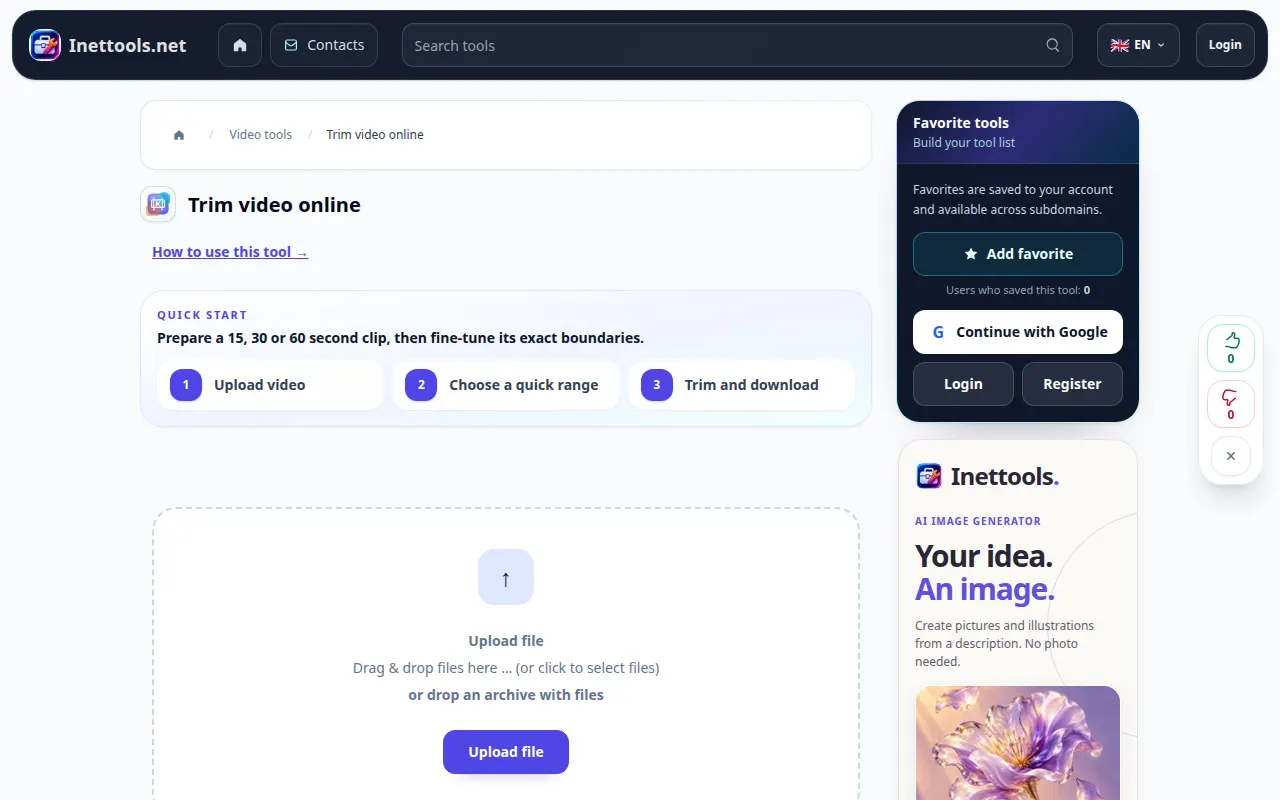
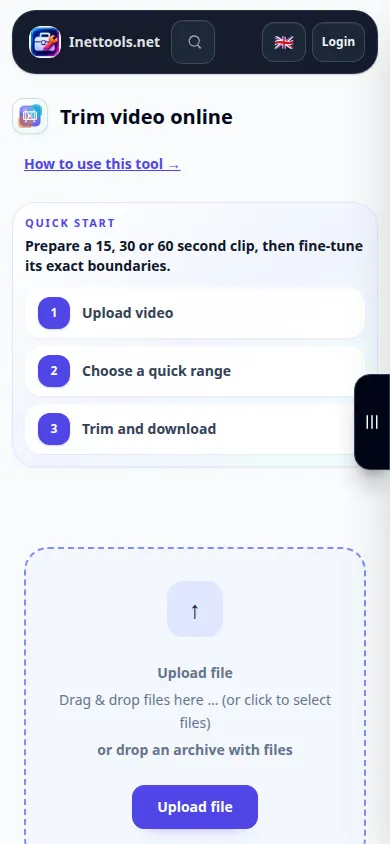
- व्हिडिओ ट्रिमिंग टूल उघडा, तुमचा स्रोत व्हिडिओ निवडा आणि प्लेअर लोड होण्याची प्रतीक्षा करा.
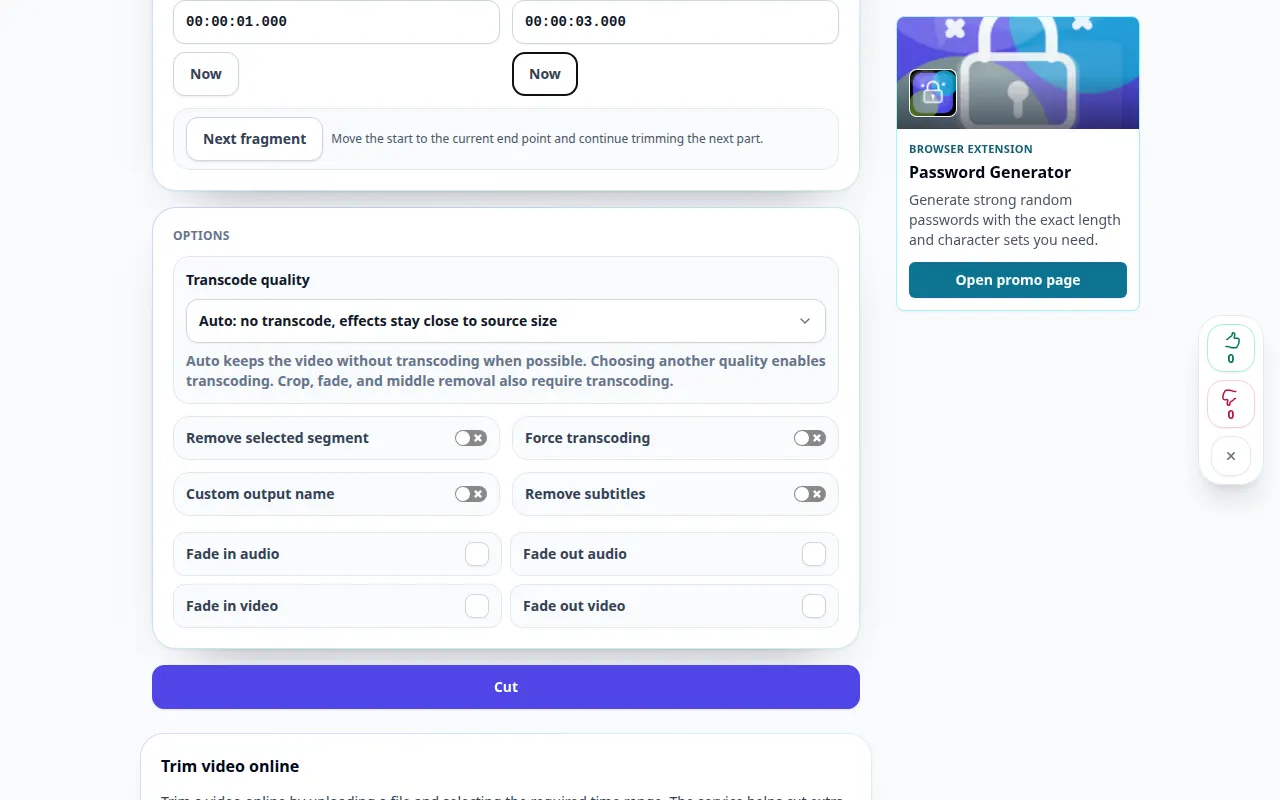
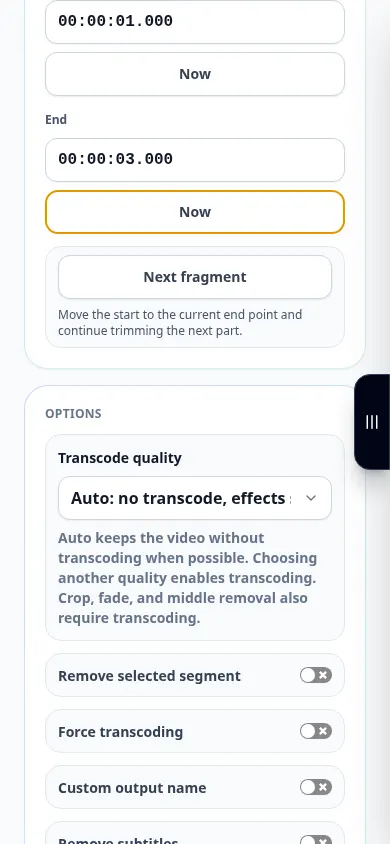
- टाइमलाइन किंवा वेळ फील्ड वापरून प्रारंभ आणि समाप्ती सेट करा. शेवट सुरू झाल्यानंतर आणि व्हिडिओ कालावधीमध्ये राहणे आवश्यक आहे.
- निवडलेल्या विभागाचे पूर्वावलोकन करा. पहिले आणि शेवटचे क्षण तपासा आणि आवश्यक असल्यास सीमा समायोजित करा.
- कोणतीही उपलब्ध आउटपुट सेटिंग्ज आणि प्रक्रिया पुष्टीकरण तपासा, नंतर ट्रिमिंग सुरू करा. रांगेतील ऑपरेशन पूर्ण होण्याची प्रतीक्षा करा.
- पूर्ण झालेली क्लिप प्ले करा, तिचा कालावधी तपासा आणि तुमच्या डिव्हाइसवर सेव्ह करा.
संगणकावर
वेळ फील्ड अचूक सीमांना मदत करतात; दृश्य पटकन शोधण्यासाठी टाइमलाइन उपयुक्त आहे. तुम्हाला मोठ्या पूर्वावलोकनाची आवश्यकता असल्यास पूर्णस्क्रीन वापरा.
फोनवर
टाइमलाइन हँडल ड्रॅग करणे कठीण असताना अचूक संपादनांसाठी वेळ फील्ड टॅप करा. तयारी दरम्यान फोन आणि टॅब अग्रभागी ठेवा.
आयफोनवरील सफारीमध्ये, शेअरिंग मेनू उघडा आणि नवीन टॅबमध्ये निकाल उघडल्यास फाइल्समध्ये सेव्ह करा निवडा. Android Chrome मध्ये, डाउनलोड तपासा. प्रक्रिया पूर्ण होईपर्यंत हा टॅब उघडा ठेवा.
चांगल्या परिणामासाठी
00:00:01 ते 00:00:03 पर्यंतच्या क्लिपसाठी, अपेक्षित कालावधी सुमारे दोन सेकंद आहे. केवळ मार्करवर अवलंबून न राहता निर्यात केलेली सुरुवात आणि शेवट पहा.
स्क्रीनशॉट आणि व्हिडिओ
डेस्कटॉप प्रात्यक्षिक
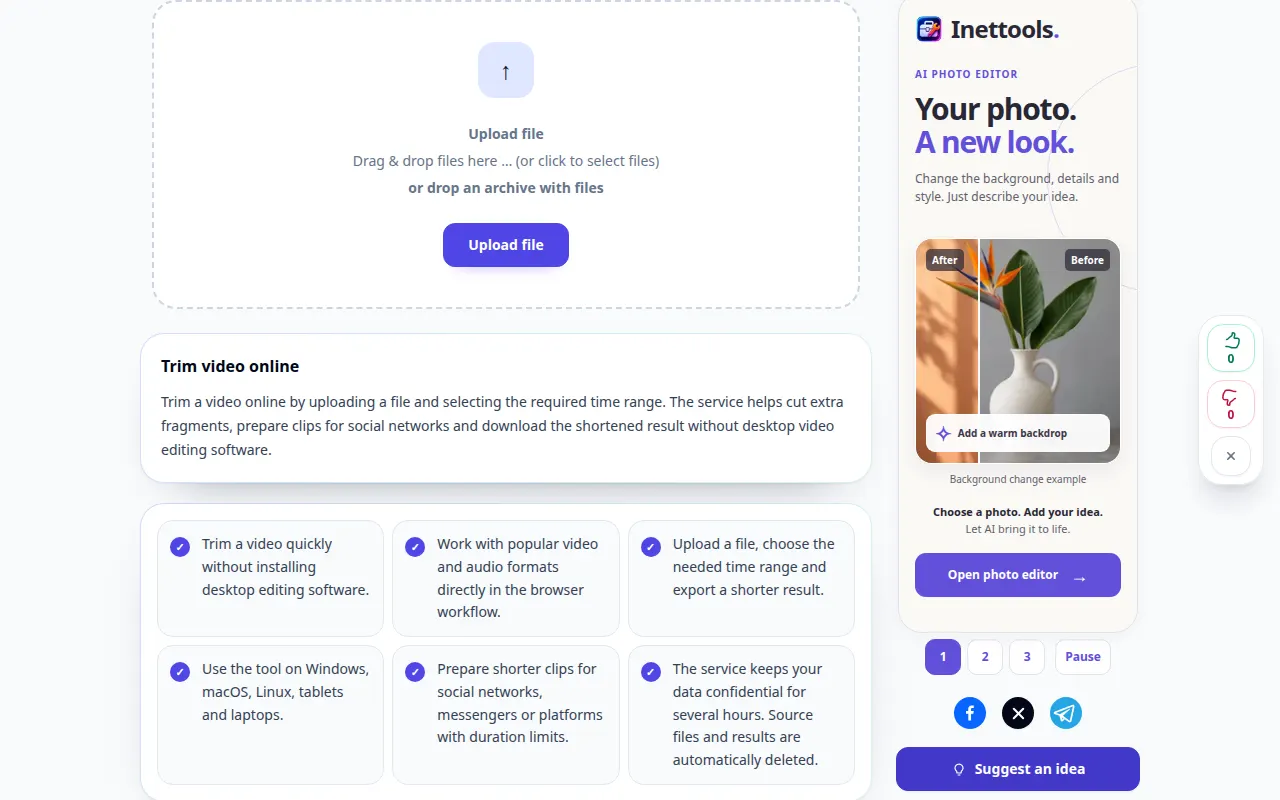
रेकॉर्डिंग इंग्रजी इंटरफेस दाखवते. वरील भाषांतरित चरणांचे अनुसरण करा; नियंत्रणे त्याच क्रमाने आहेत. हे रेकॉर्डिंग मुख्य क्रियेपूर्वी स्त्रोत आणि उपलब्ध सेटिंग्ज दर्शवते. प्रक्रिया सुरू करण्यासाठी आणि निकाल जतन करण्यासाठी वरील चरणांचे अनुसरण करा.
फोन प्रात्यक्षिक
रेकॉर्डिंग इंग्रजी इंटरफेस दाखवते. वरील भाषांतरित चरणांचे अनुसरण करा; नियंत्रणे त्याच क्रमाने आहेत. हे रेकॉर्डिंग मुख्य क्रियेपूर्वी स्त्रोत आणि उपलब्ध सेटिंग्ज दर्शवते. प्रक्रिया सुरू करण्यासाठी आणि निकाल जतन करण्यासाठी वरील चरणांचे अनुसरण करा.
प्रश्न आणि समस्यानिवारण
कट मार्करपेक्षा थोडा वेगळा असू शकतो का?
उपलब्ध प्रक्रिया मोड आणि स्त्रोत कीफ्रेम सीमांवर परिणाम करू शकतात. निर्यात केलेली क्लिप तपासा आणि आवश्यक असेल तेव्हा अधिक अचूक उपलब्ध मोड वापरा.
संपूर्ण मूळ निवडलेले का दिसते?
प्रारंभिक निवड संपूर्ण व्हिडिओ कव्हर करू शकते. तुम्हाला फक्त एक छोटा विभाग हवा असल्यास सुरू करण्यापूर्वी दोन्ही सीमा सेट करा.
सेवा ओव्हरलोड झाल्याचा संदेश तुम्हाला दिसल्यास, प्रतीक्षा करा आणि नंतर पुन्हा प्रयत्न करा. अयशस्वी प्रयत्नाचा अर्थ असा नाही की तुमची स्त्रोत फाइल बदलली आहे.
