मार्गदर्शक अद्यतनित:
तुमच्या ब्राउझरमध्ये Visio ड्रॉइंगचे पूर्वावलोकन करा आणि त्याचे PDF प्रतिनिधित्व सेव्ह करा.
डेस्कटॉप आणि फोन स्क्रीनशॉटसह व्यावहारिक सूचना, लहान प्रात्यक्षिके आणि सामान्य प्रश्नांची उत्तरे.
आपण सुरू करण्यापूर्वी
मूळ रेखाचित्र ठेवा. फाइल पिकरने स्वीकारलेले स्वरूप निवडा; पूर्वावलोकन हे संपादन करण्यायोग्य Visio दस्तऐवज नाही.
प्रात्यक्षिक फाइलसह प्रयत्न करा — diagram.vdx
या मार्गदर्शकासाठी या लहान फायली तयार केल्या होत्या आणि त्यात कोणताही वैयक्तिक डेटा नाही.
चरण-दर-चरण सूचना
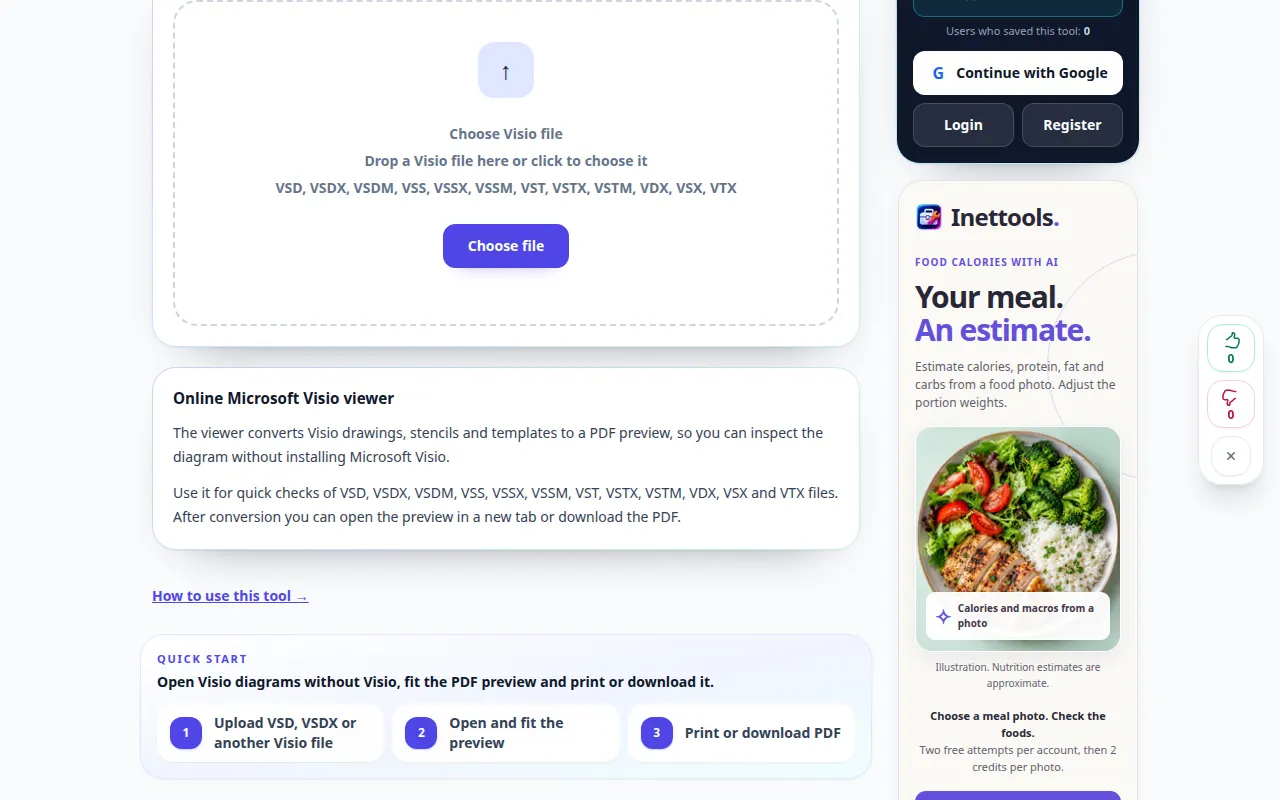
- Visio Viewer उघडा आणि तुमच्या डिव्हाइसमधून रेखाचित्र निवडा.
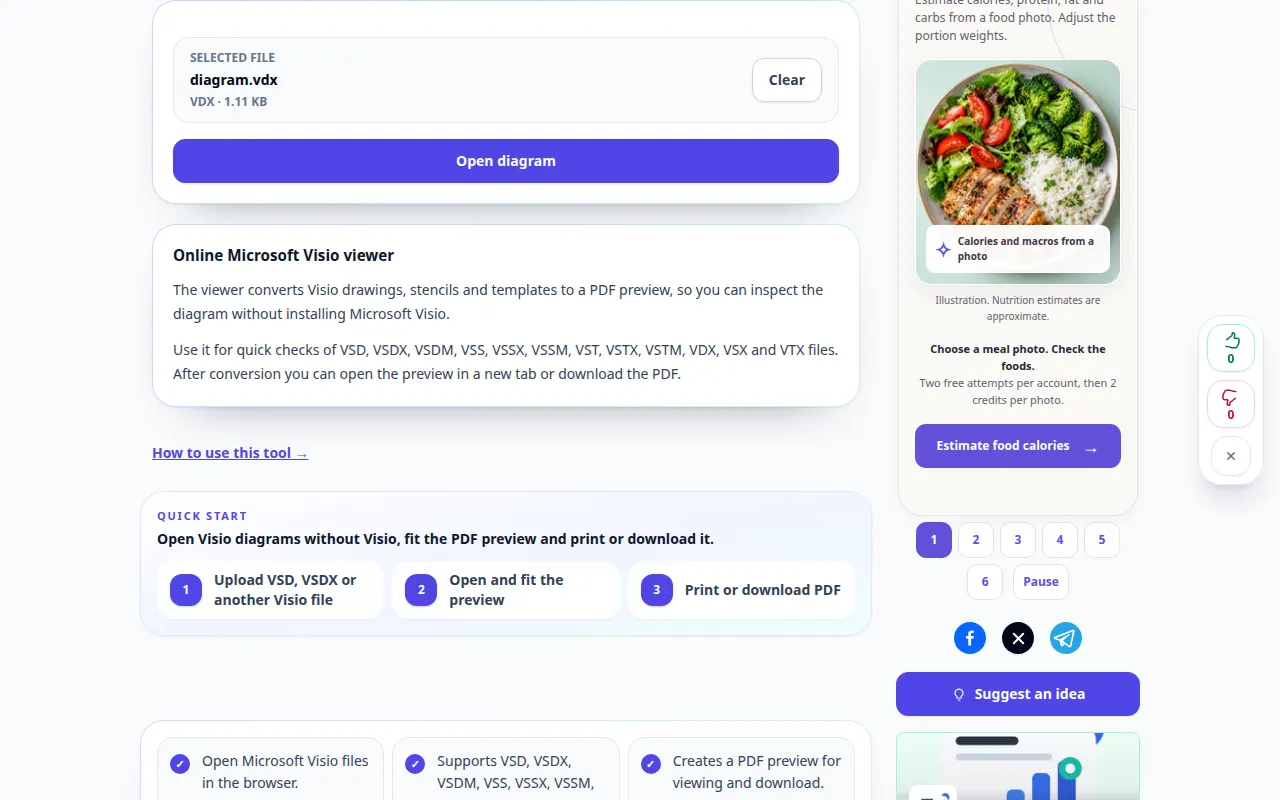
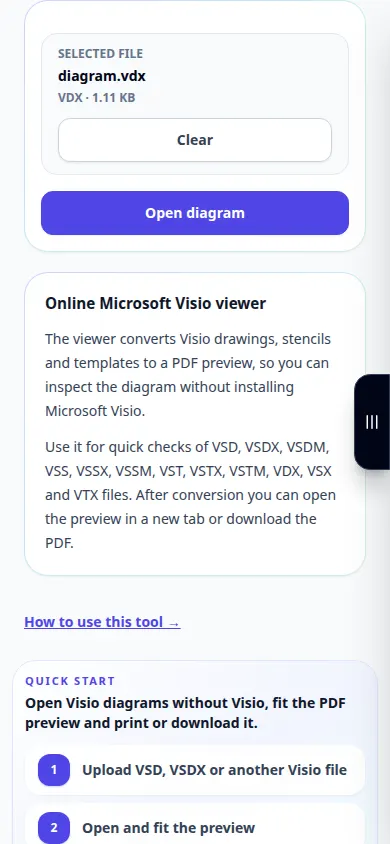
- निवडलेली फाइल तपासा आणि ती उघडण्यासाठी बटण दाबा.
- आकृतीच्या पूर्वावलोकनाची प्रतीक्षा करा, नंतर त्याच्या लेआउटची तपासणी करण्यासाठी Fit to width किंवा संपूर्ण पृष्ठ वापरा.
- इतर पृष्ठे, लहान लेबले आणि कनेक्टर स्थिती तपासा. एम्बेडेड पूर्वावलोकन अनुपलब्ध असल्यास वेगळ्या टॅबमध्ये PDF उघडा.
- पूर्वावलोकन PDF सेव्ह करा किंवा प्रिंट कंट्रोल वापरा. भिन्न रेखाचित्र उघडण्यापूर्वी वर्तमान निवड साफ करा.
संगणकावर
स्त्रोत, सेटिंग्ज आणि परिणाम यांची तुलना करण्यासाठी पूर्ण-रुंदीचे कार्यरत पॅनेल वापरा. मूळ फाइल ठेवा जेणेकरून तुम्ही ती बदलल्याशिवाय दुसरी सेटिंग वापरून पाहू शकता.
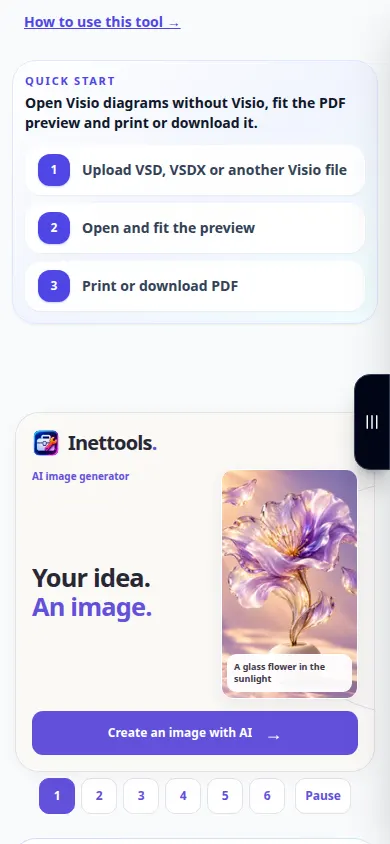
फोनवर
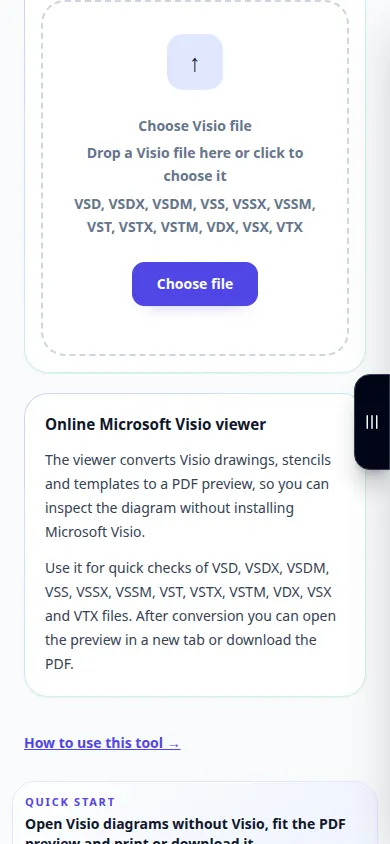
फाइल्स किंवा तुमच्या डिव्हाइस फाइल मॅनेजरमधून स्रोत निवडा. सेटिंग्ज आणि परिणाम खाली स्क्रोल करा; ऑपरेशन पूर्ण होईपर्यंत हा टॅब उघडा ठेवा.
आयफोनवरील सफारीमध्ये, शेअरिंग मेनू उघडा आणि नवीन टॅबमध्ये निकाल उघडल्यास फाइल्समध्ये सेव्ह करा निवडा. Android Chrome मध्ये, डाउनलोड तपासा. प्रक्रिया पूर्ण होईपर्यंत हा टॅब उघडा ठेवा.
चांगल्या परिणामासाठी
PDF शेअर करण्यापूर्वी वाचनीय झूमवर बारीक लेबले तपासा; एक लहान विहंगावलोकन पर्यायी फॉन्ट लपवू शकतो.
स्क्रीनशॉट आणि व्हिडिओ
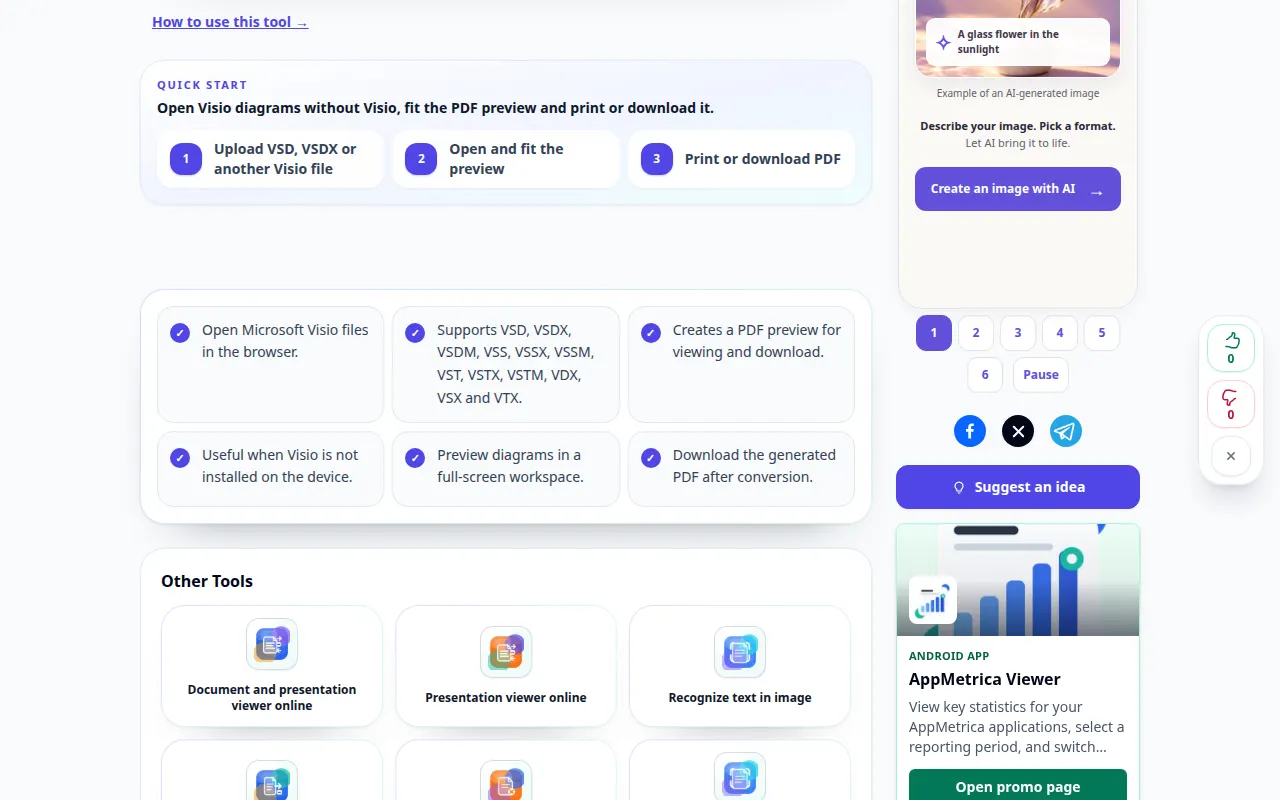
डेस्कटॉप प्रात्यक्षिक
रेकॉर्डिंग इंग्रजी इंटरफेस दाखवते. वरील भाषांतरित चरणांचे अनुसरण करा; नियंत्रणे त्याच क्रमाने आहेत. हे रेकॉर्डिंग मुख्य क्रियेपूर्वी स्त्रोत आणि उपलब्ध सेटिंग्ज दर्शवते. प्रक्रिया सुरू करण्यासाठी आणि निकाल जतन करण्यासाठी वरील चरणांचे अनुसरण करा.
फोन प्रात्यक्षिक
रेकॉर्डिंग इंग्रजी इंटरफेस दाखवते. वरील भाषांतरित चरणांचे अनुसरण करा; नियंत्रणे त्याच क्रमाने आहेत. हे रेकॉर्डिंग मुख्य क्रियेपूर्वी स्त्रोत आणि उपलब्ध सेटिंग्ज दर्शवते. प्रक्रिया सुरू करण्यासाठी आणि निकाल जतन करण्यासाठी वरील चरणांचे अनुसरण करा.
प्रश्न आणि समस्यानिवारण
मी या दर्शकामध्ये आकार संपादित करू शकतो का?
सेवा पूर्वावलोकन तयार करते. स्रोत रेखांकनातील आकार किंवा कनेक्शन बदलण्यासाठी आकृती संपादक वापरा.
पूर्वावलोकन वेगळे का दिसते?
असमर्थित फॉन्ट किंवा रेखाचित्र वैशिष्ट्ये प्रस्तुतीकरण बदलू शकतात. मूळ घटकांशी महत्त्वाच्या घटकांची तुलना करा.
सेवा ओव्हरलोड झाल्याचा संदेश तुम्हाला दिसल्यास, प्रतीक्षा करा आणि नंतर पुन्हा प्रयत्न करा. अयशस्वी प्रयत्नाचा अर्थ असा नाही की तुमची स्त्रोत फाइल बदलली आहे.
