मार्गदर्शक अद्यतनित:
व्हॉइस प्रीसेट वापरून पहा आणि नवीन रेकॉर्डिंग निर्यात करण्यापूर्वी पिच, वेग आणि टिंबर समायोजित करा.
टूलच्या नावाखालील "हे टूल कसे वापरावे" लिंक वापरून हे मार्गदर्शक उघडा. यात संगणक आणि फोनसाठी पायऱ्या, स्क्रीनशॉट आणि व्हिडिओ समाविष्ट आहेत.
आपण सुरू करण्यापूर्वी
एक व्हॉइस रेकॉर्डिंग वापरा ज्याला तुम्हाला बदलण्याची परवानगी आहे. स्वच्छ स्रोत परिणामाचा न्याय करणे सोपे करते.
प्रात्यक्षिक फाइलसह प्रयत्न करा — audio.mp3
या मार्गदर्शकासाठी या लहान फायली तयार केल्या होत्या आणि त्यात कोणताही वैयक्तिक डेटा नाही.
चरण-दर-चरण सूचना
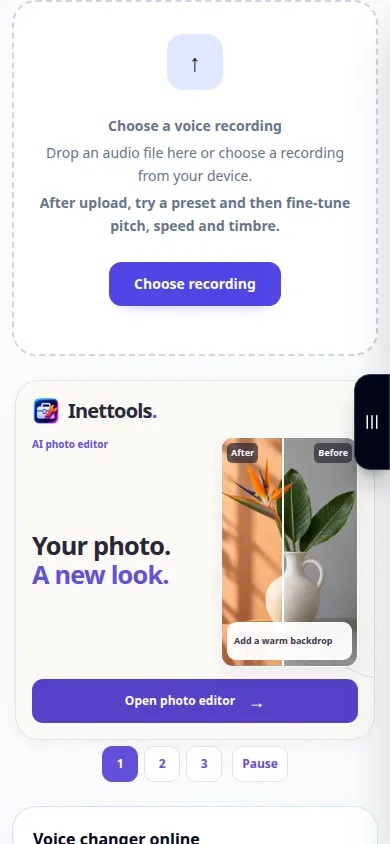
- ऑडिओ रेकॉर्डिंग निवडा आणि व्हॉइस सेटिंग्जची प्रतीक्षा करा.
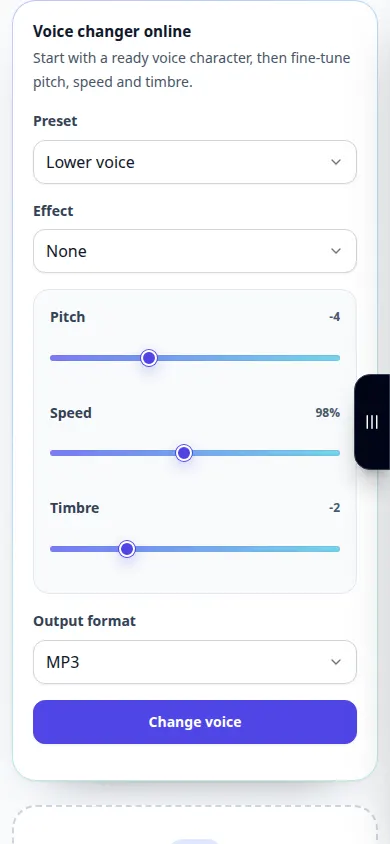
- कमी आवाज, उच्च आवाज किंवा फोन प्रभाव यासारख्या प्रीसेटसह प्रारंभ करा.
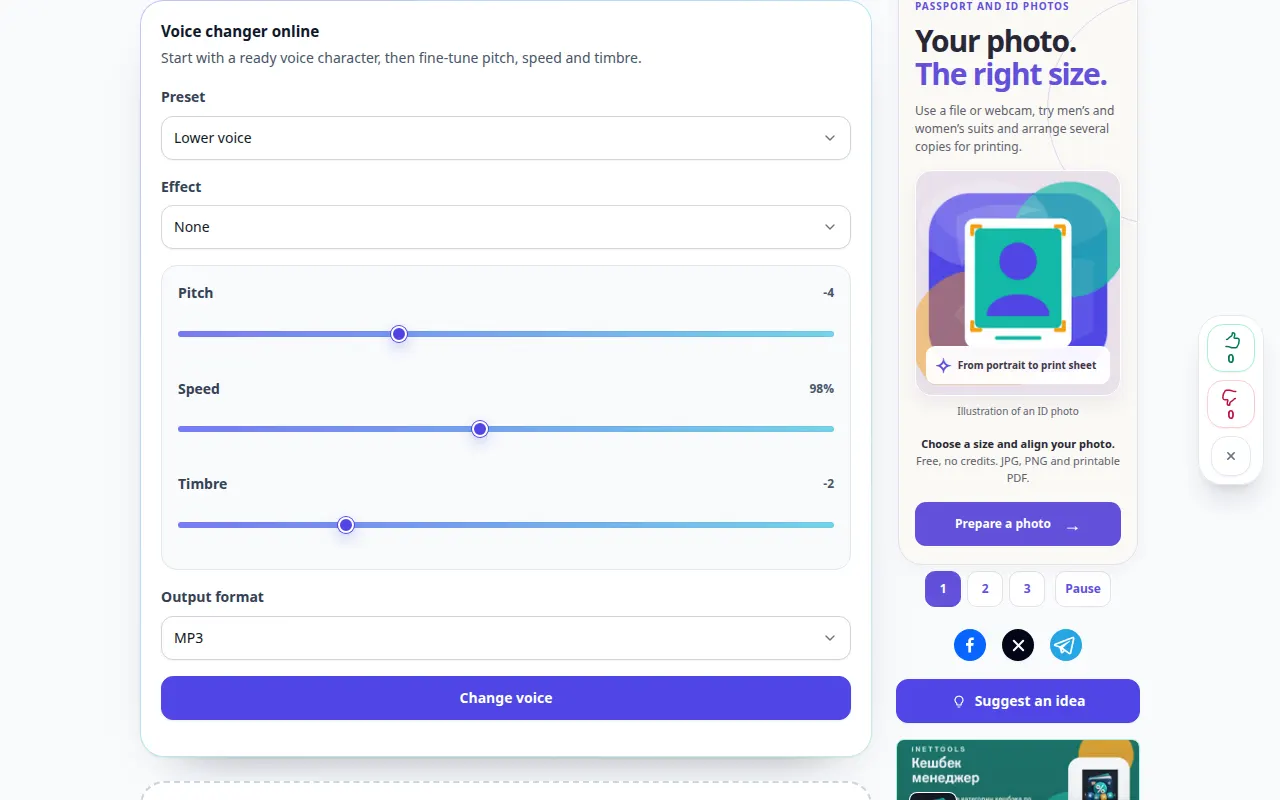
- उपलब्ध खेळपट्टी, वेग आणि टिंबर नियंत्रणे व्यवस्थित करा, त्यानंतर आउटपुट स्वरूप निवडा.
- कोणत्याही प्रदर्शित शुल्काचे पुनरावलोकन करा आणि बदललेले रेकॉर्डिंग तयार करण्यास प्रारंभ करा.
- प्रक्रिया केलेला निकाल ऐका, स्रोताशी सुगमतेची तुलना करा आणि तुम्हाला हवी असलेली आवृत्ती जतन करा.
संगणकावर
स्त्रोत, सेटिंग्ज आणि परिणाम यांची तुलना करण्यासाठी पूर्ण-रुंदीचे कार्यरत पॅनेल वापरा. मूळ फाइल ठेवा जेणेकरून तुम्ही ती बदलल्याशिवाय दुसरी सेटिंग वापरून पाहू शकता.
फोनवर
फाइल्स किंवा तुमच्या डिव्हाइस फाइल मॅनेजरमधून स्रोत निवडा. सेटिंग्ज आणि परिणाम खाली स्क्रोल करा; ऑपरेशन पूर्ण होईपर्यंत हा टॅब उघडा ठेवा.
आयफोनवरील सफारीमध्ये, शेअरिंग मेनू उघडा आणि नवीन टॅबमध्ये निकाल उघडल्यास फाइल्समध्ये सेव्ह करा निवडा. Android Chrome मध्ये, डाउनलोड तपासा. प्रक्रिया पूर्ण होईपर्यंत हा टॅब उघडा ठेवा.
चांगल्या परिणामासाठी
एका वेळी एक पॅरामीटर बदला. मोठ्या खेळपट्टी आणि वेगातील बदलांमुळे भाषण समजणे कठीण होऊ शकते.
स्क्रीनशॉट आणि व्हिडिओ
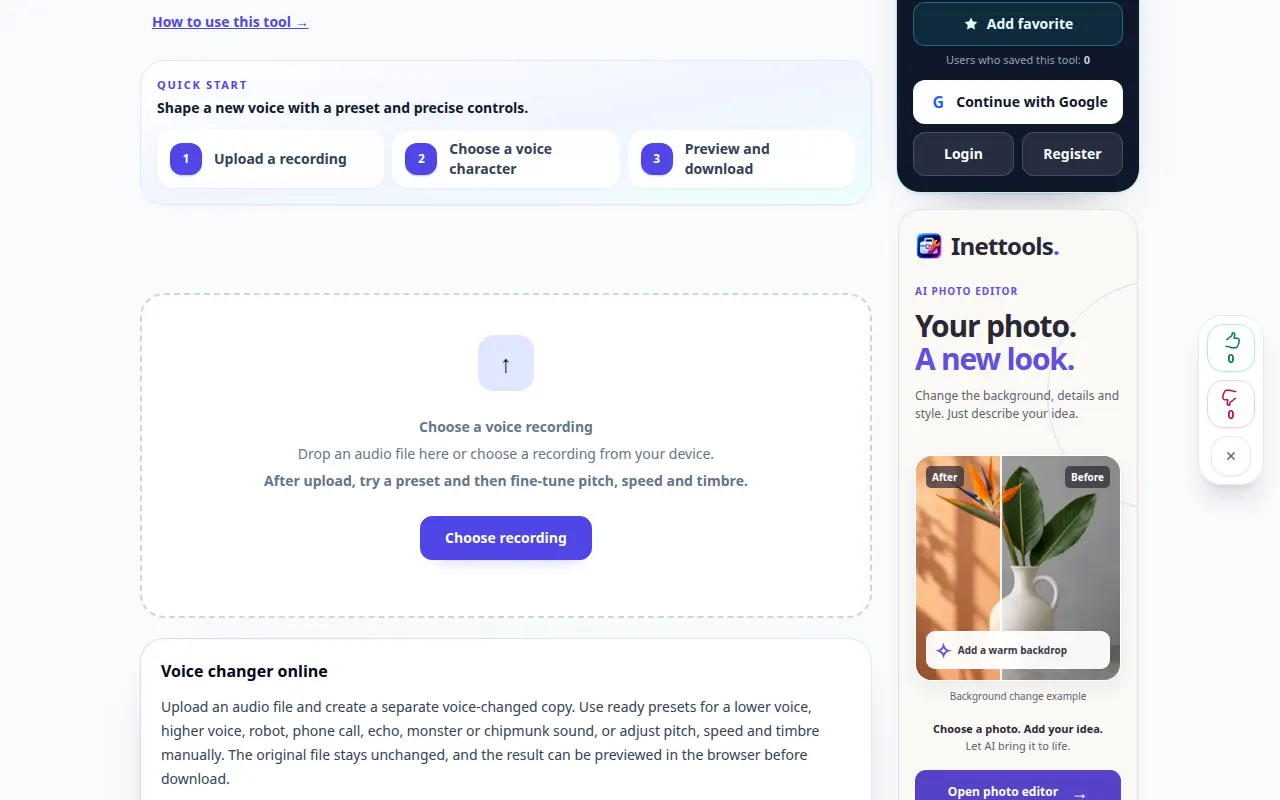
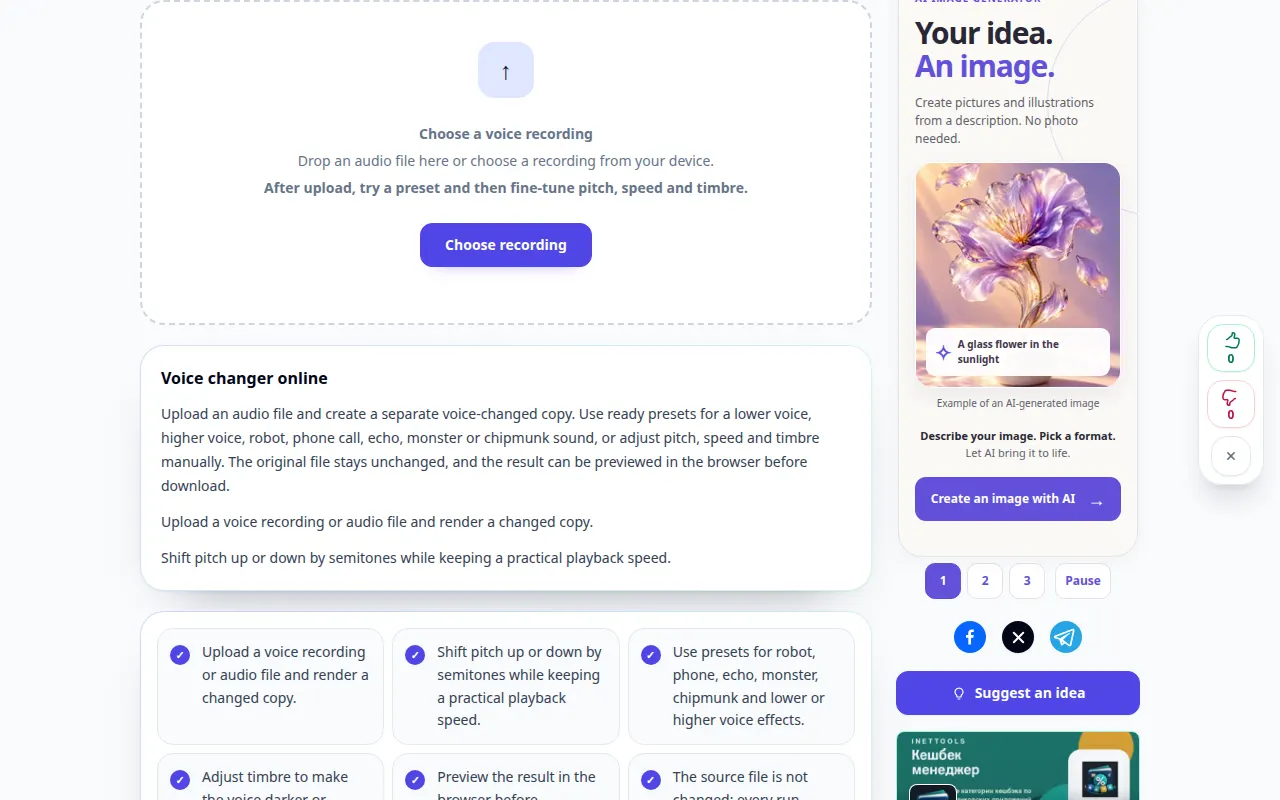
डेस्कटॉप प्रात्यक्षिक
रेकॉर्डिंग इंग्रजी इंटरफेस दाखवते. वरील भाषांतरित चरणांचे अनुसरण करा; नियंत्रणे त्याच क्रमाने आहेत. हे रेकॉर्डिंग मुख्य क्रियेपूर्वी स्त्रोत आणि उपलब्ध सेटिंग्ज दर्शवते. प्रक्रिया सुरू करण्यासाठी आणि निकाल जतन करण्यासाठी वरील चरणांचे अनुसरण करा.
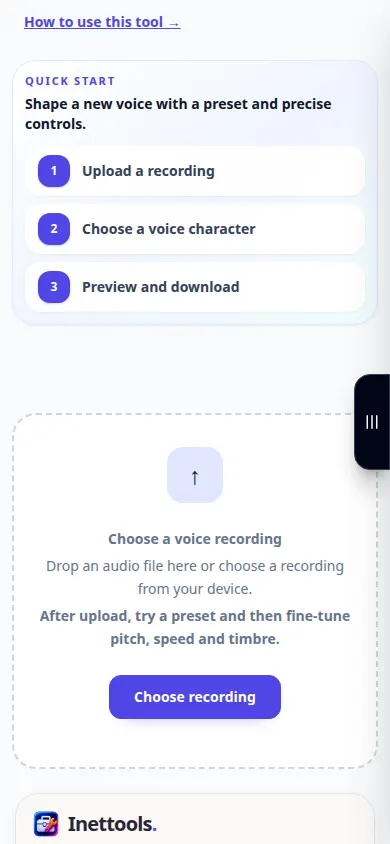
फोन प्रात्यक्षिक
रेकॉर्डिंग इंग्रजी इंटरफेस दाखवते. वरील भाषांतरित चरणांचे अनुसरण करा; नियंत्रणे त्याच क्रमाने आहेत. हे रेकॉर्डिंग मुख्य क्रियेपूर्वी स्त्रोत आणि उपलब्ध सेटिंग्ज दर्शवते. प्रक्रिया सुरू करण्यासाठी आणि निकाल जतन करण्यासाठी वरील चरणांचे अनुसरण करा.
प्रश्न आणि समस्यानिवारण
आवाज अनैसर्गिक का आहे?
मजबूत सेटिंग्ज आणि आच्छादित प्रभाव कलाकृती तयार करू शकतात. सौम्य प्रीसेटवर परत या आणि हळूहळू प्रभाव वाढवा.
हे एखाद्या विशिष्ट व्यक्तीचे अनुकरण करते का?
नियंत्रणे पिच आणि ध्वनी प्रभाव लागू करतात. असे समजू नका की प्रीसेट अचूकपणे कोणत्याही वास्तविक व्यक्तीस पुन्हा तयार करतो.
सेवा ओव्हरलोड झाल्याचा संदेश तुम्हाला दिसल्यास, प्रतीक्षा करा आणि नंतर पुन्हा प्रयत्न करा. अयशस्वी प्रयत्नाचा अर्थ असा नाही की तुमची स्त्रोत फाइल बदलली आहे.

