मार्गदर्शक अद्यतनित:
संपूर्ण उतारा पुन्हा टाइप न करता चुकीचे टाइप केलेले कीबोर्ड वर्ण रूपांतरित करा.
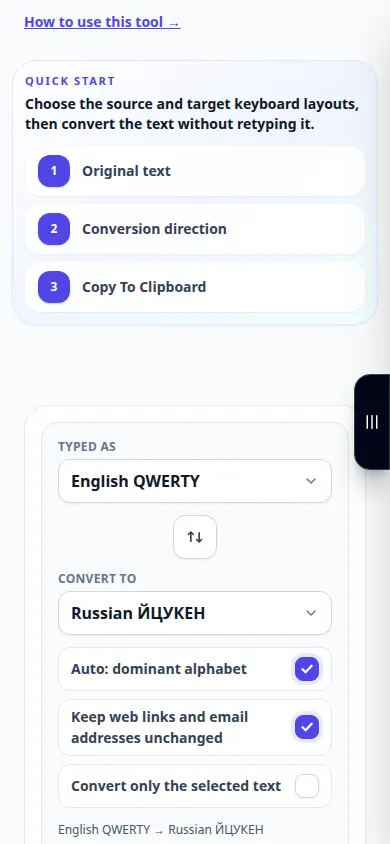
टूलच्या नावाखालील "हे टूल कसे वापरावे" लिंक वापरून हे मार्गदर्शक उघडा. यात संगणक आणि फोनसाठी पायऱ्या, स्क्रीनशॉट आणि व्हिडिओ समाविष्ट आहेत.
आपण सुरू करण्यापूर्वी
मूळ मजकुराची प्रत ठेवा. मांडणी दुरुस्ती हे वर्ण मॅपिंग आहे, भाषेचे भाषांतर नाही.
चरण-दर-चरण सूचना
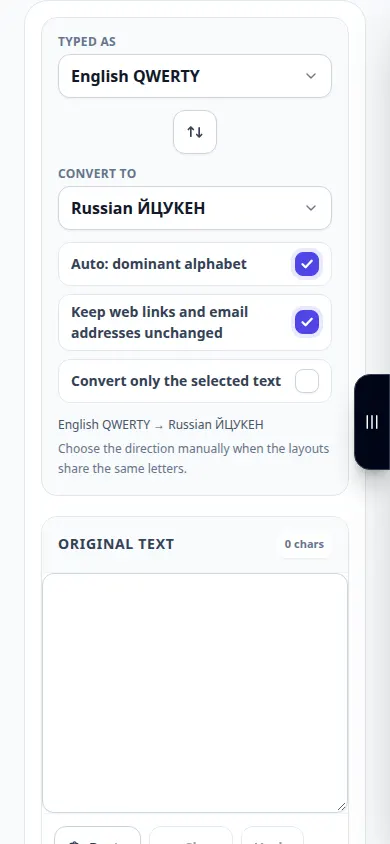
- चुकीच्या कीबोर्ड लेआउटसह टाइप केलेला मजकूर पेस्ट करा.
- टूलद्वारे ऑफर केलेली रूपांतरण दिशा निवडा किंवा त्याचा समर्थित स्वयंचलित मोड वापरा.
- तुम्ही निवडलेला लेआउट टाइप करता किंवा बदलता परिणाम अपडेट होतो. रूपांतरित केलेला उतारा कॉपी करण्यापूर्वी वाचा.
- नावे, लिंक्स, पासवर्ड आणि मुद्दाम मिश्र भाषेचे तुकडे स्वतंत्रपणे तपासा.
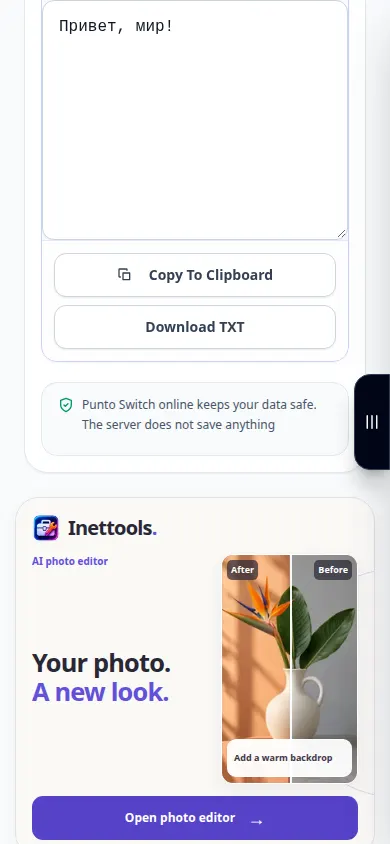
- दुरुस्त केलेला निकाल कॉपी करा आणि इच्छित दस्तऐवज किंवा संदेशात पेस्ट करा.
संगणकावर
परिणाम कॉपी करण्यापूर्वी प्रभावित पॅसेज पेस्ट करा आणि दोन्ही मजकूर भागांची तुलना करा.
फोनवर
फक्त चुकीचा उतारा कॉपी करण्यासाठी कीबोर्ड निवड हँडल वापरा, नंतर मूळ ॲपमध्ये दुरुस्त केलेला मजकूर परत पेस्ट करा.
आयफोनवरील सफारीमध्ये, शेअरिंग मेनू उघडा आणि नवीन टॅबमध्ये निकाल उघडल्यास फाइल्समध्ये सेव्ह करा निवडा. Android Chrome मध्ये, डाउनलोड तपासा. प्रक्रिया पूर्ण होईपर्यंत हा टॅब उघडा ठेवा.
चांगल्या परिणामासाठी
जेव्हा एखादा उतारा मुद्दाम भाषा मिसळतो तेव्हाच प्रभावित तुकडा दुरुस्त करा.
स्क्रीनशॉट आणि व्हिडिओ
डेस्कटॉप प्रात्यक्षिक
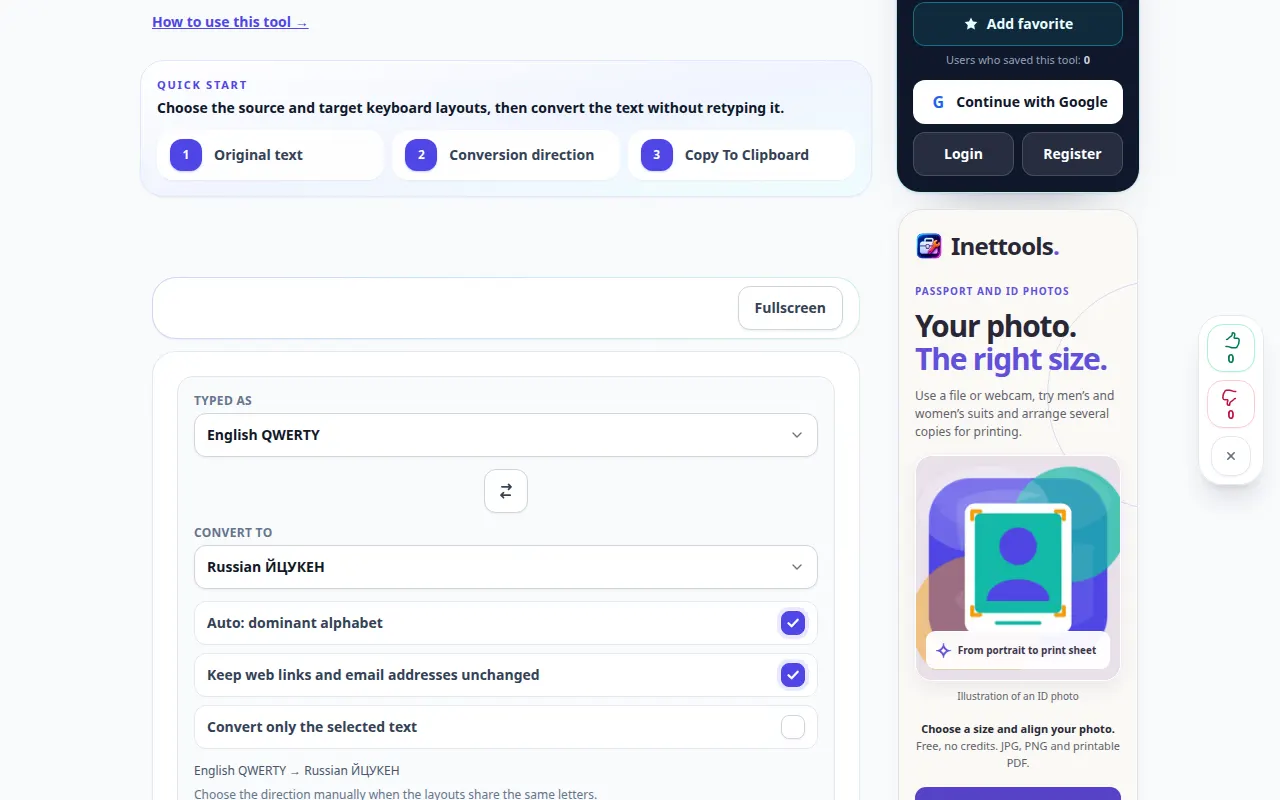
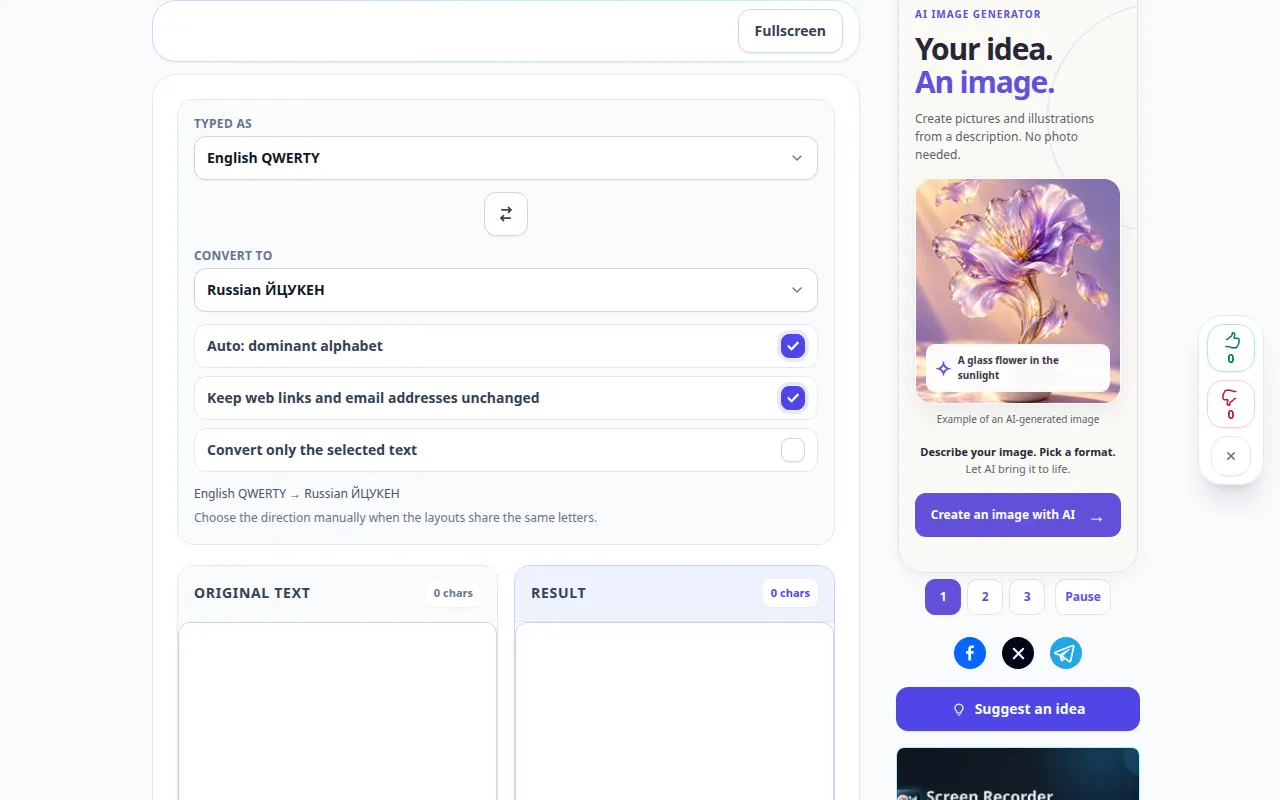
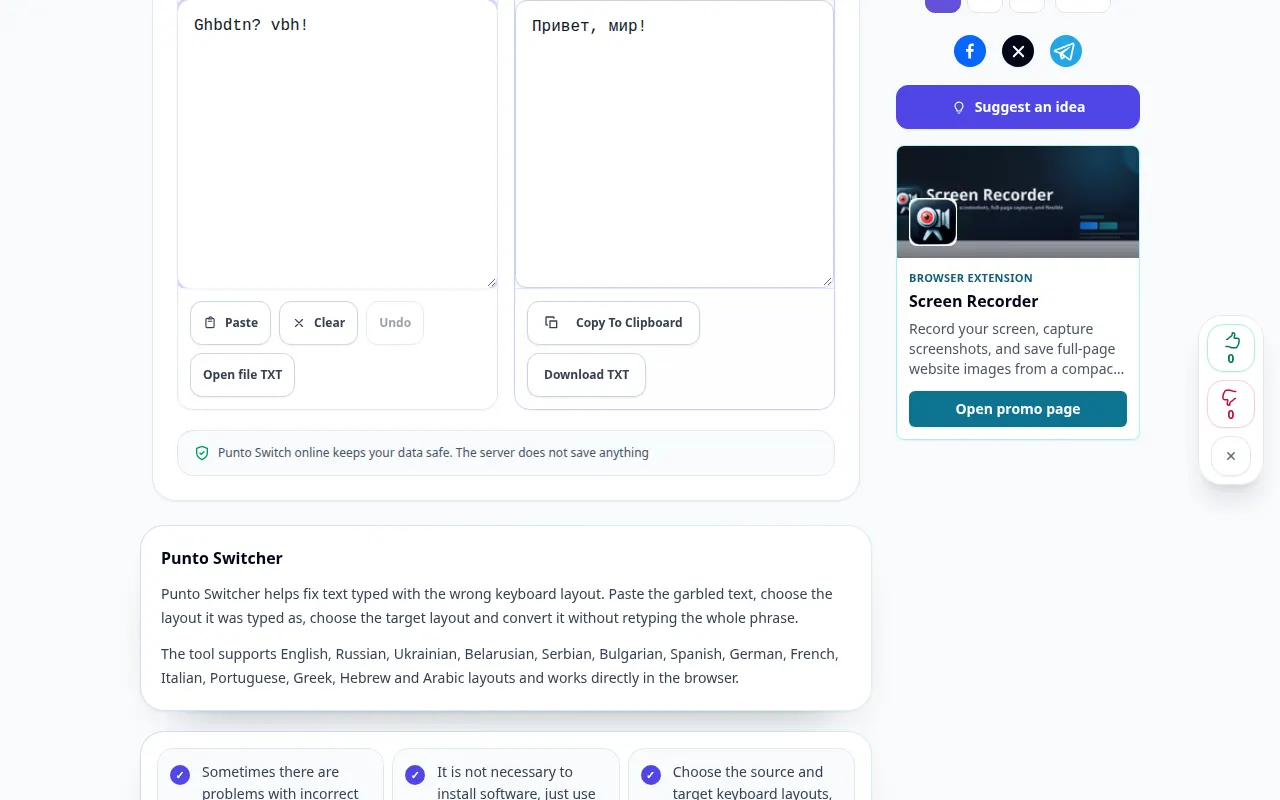
रेकॉर्डिंग इंग्रजी इंटरफेस दाखवते. वरील भाषांतरित चरणांचे अनुसरण करा; नियंत्रणे त्याच क्रमाने आहेत. हे रेकॉर्डिंग टूलमध्ये प्रात्यक्षिक इनपुट आणि परिणामी आउटपुट दर्शवते.
फोन प्रात्यक्षिक
रेकॉर्डिंग इंग्रजी इंटरफेस दाखवते. वरील भाषांतरित चरणांचे अनुसरण करा; नियंत्रणे त्याच क्रमाने आहेत. हे रेकॉर्डिंग टूलमध्ये प्रात्यक्षिक इनपुट आणि परिणामी आउटपुट दर्शवते.
प्रश्न आणि समस्यानिवारण
इंग्रजी शब्द चुकीचा का बदलला जातो?
कनव्हर्टरला नेहमी कळू शकत नाही की एखादा शब्द हेतुपुरस्सर होता. मिश्र-भाषेचे तुकडे वगळा आणि आउटपुटचे पुनरावलोकन करा.
याचा अर्थ अनुवाद होतो का?
नाही. ते कीबोर्ड पोझिशन्सनुसार वर्ण बदलते; दुसऱ्या भाषेसाठी भाषांतर सेवा वापरा.
सेवा ओव्हरलोड झाल्याचा संदेश तुम्हाला दिसल्यास, प्रतीक्षा करा आणि नंतर पुन्हा प्रयत्न करा. अयशस्वी प्रयत्नाचा अर्थ असा नाही की तुमची स्त्रोत फाइल बदलली आहे.