मार्गदर्शक अद्यतनित:
प्रेझेंटेशन सॉफ्टवेअर इन्स्टॉल न करता स्लाइड्स पहा. समर्थित सादरीकरण ब्राउझर पूर्वावलोकनामध्ये रूपांतरित करा आणि त्याचे PDF जतन करा.
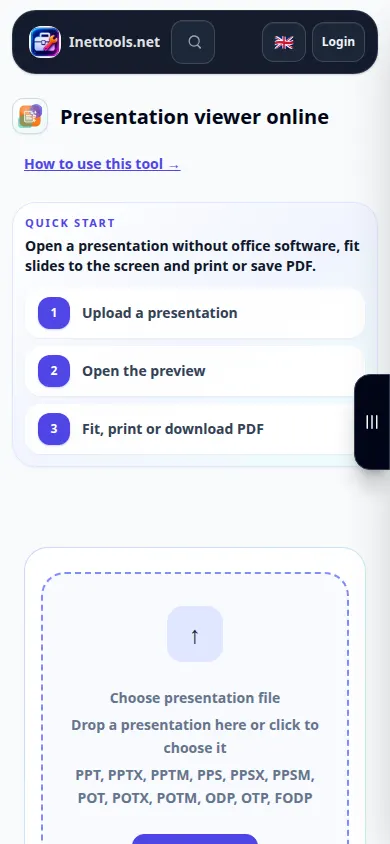
टूलच्या नावाखालील "हे टूल कसे वापरावे" लिंक वापरून हे मार्गदर्शक उघडा. यात संगणक आणि फोनसाठी पायऱ्या, स्क्रीनशॉट आणि व्हिडिओ समाविष्ट आहेत.
आपण सुरू करण्यापूर्वी
समर्थित सादरीकरण तयार करा जसे की PPT, PPTX किंवा ODP. संपादन करण्यायोग्य मूळ ठेवा. ब्राउझर पूर्वावलोकन हे एक स्थिर प्रस्तुतीकरण आहे, त्यामुळे ॲनिमेशन आणि एम्बेडेड मीडिया मूळ अनुप्रयोगाप्रमाणे प्ले होऊ शकत नाहीत.
प्रात्यक्षिक फाइलसह प्रयत्न करा — slides.pptx
या मार्गदर्शकासाठी या लहान फायली तयार केल्या होत्या आणि त्यात कोणताही वैयक्तिक डेटा नाही.
चरण-दर-चरण सूचना
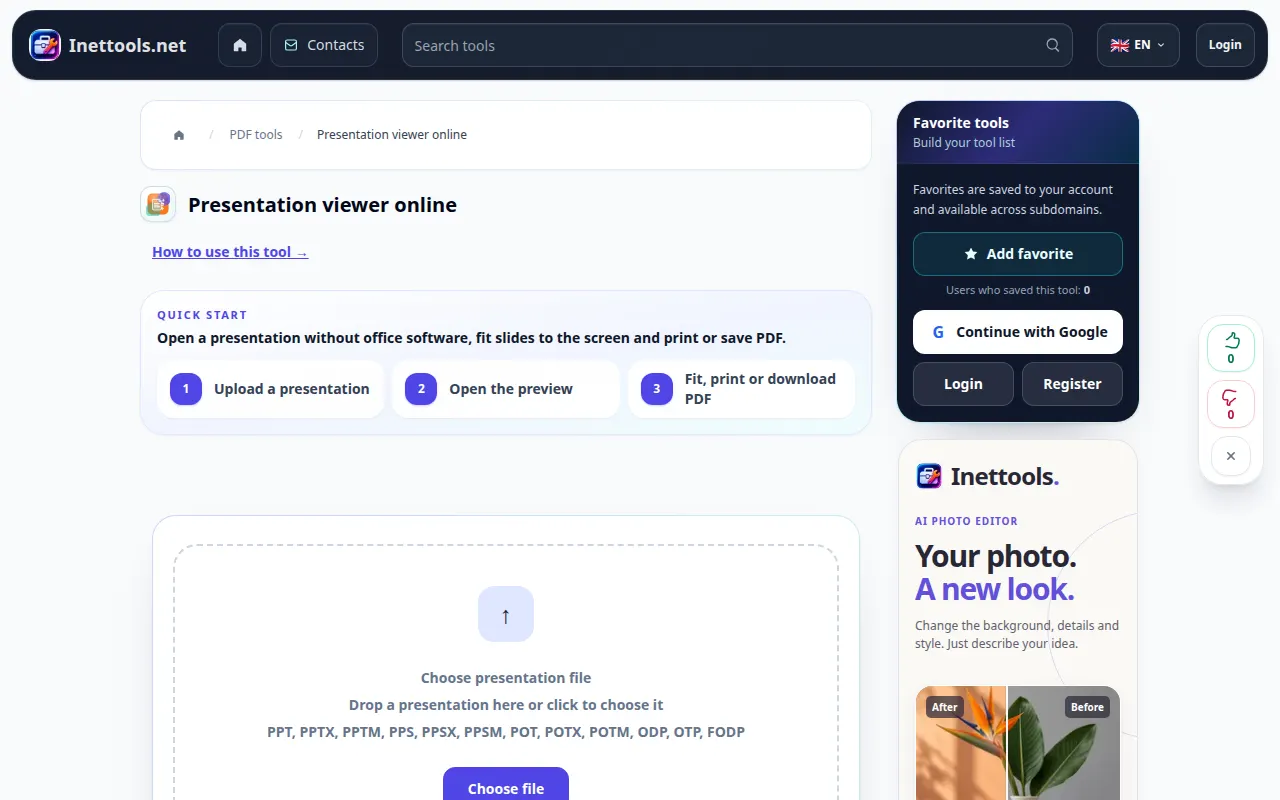
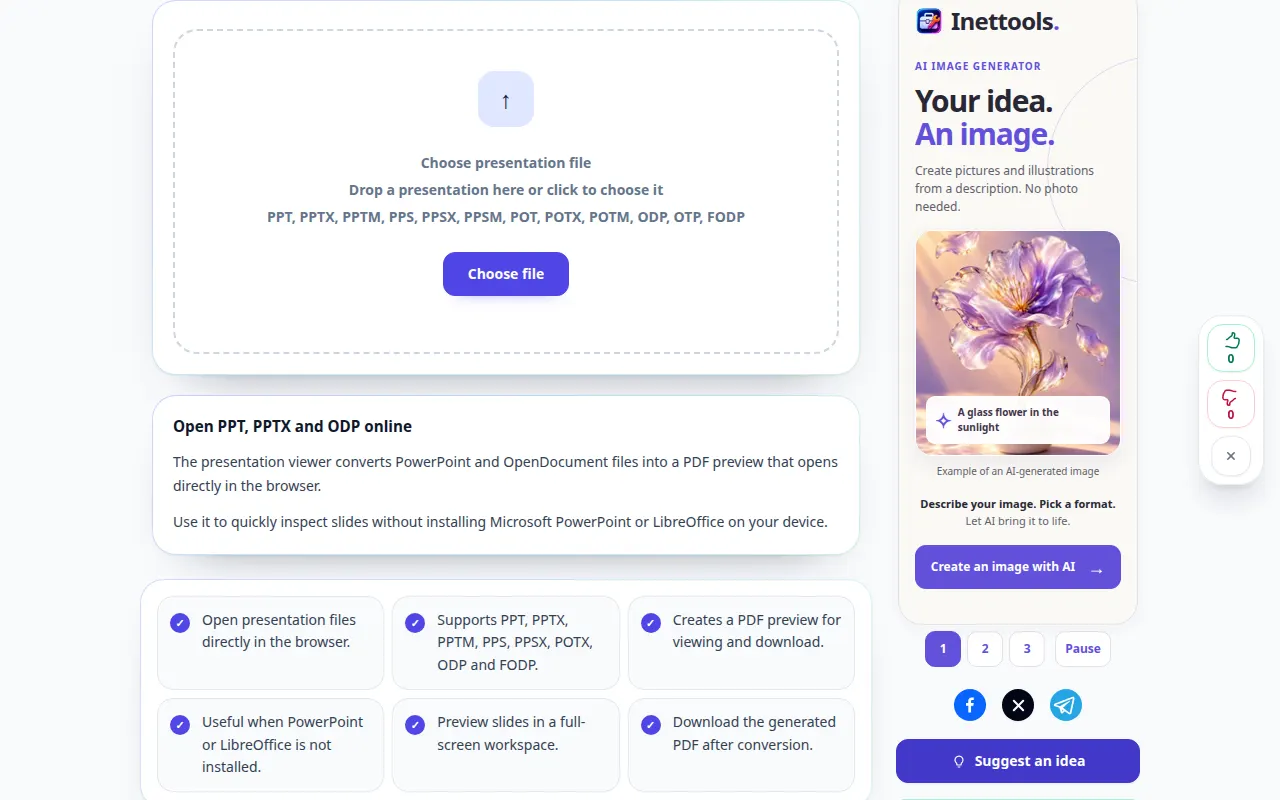
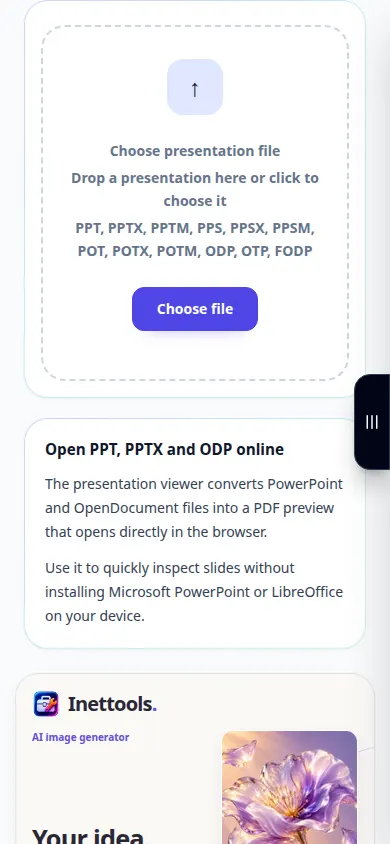
- प्रेझेंटेशन व्ह्यूअर उघडा आणि प्रेझेंटेशन फाइल निवडा.
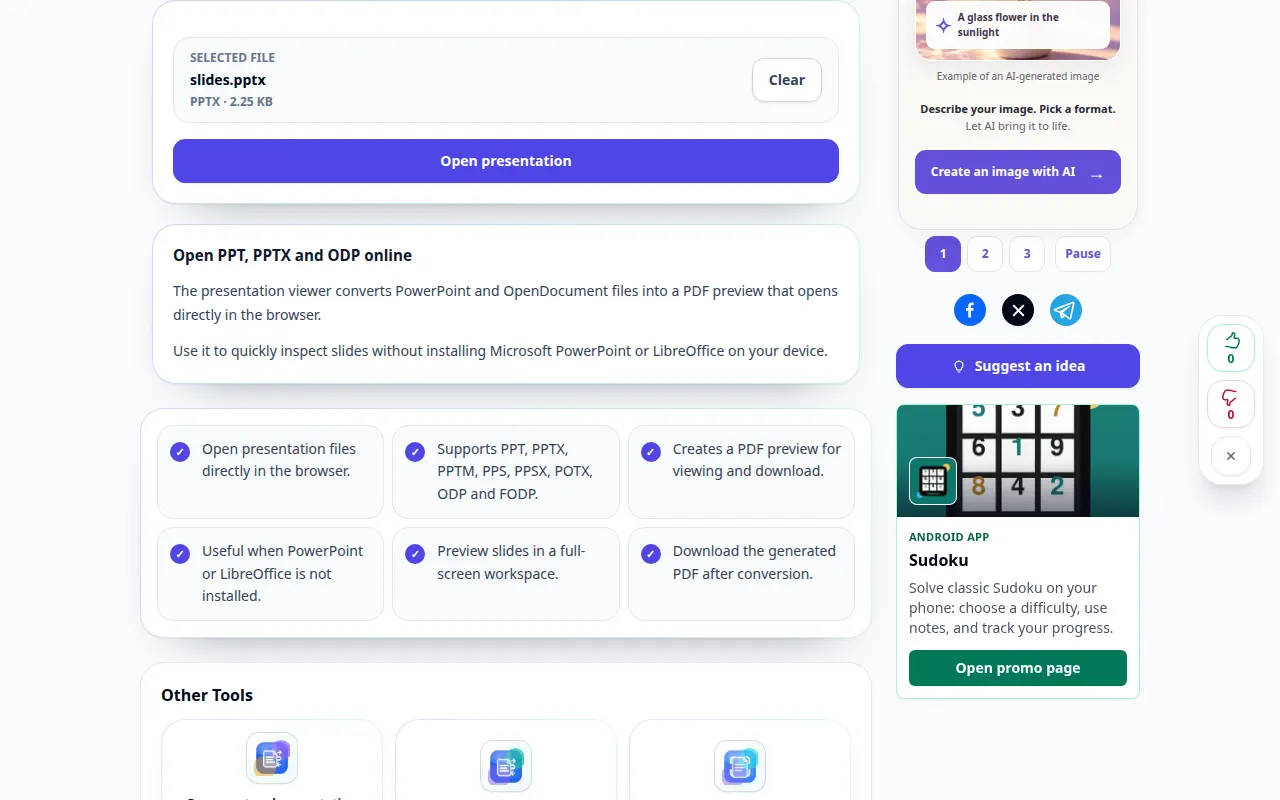
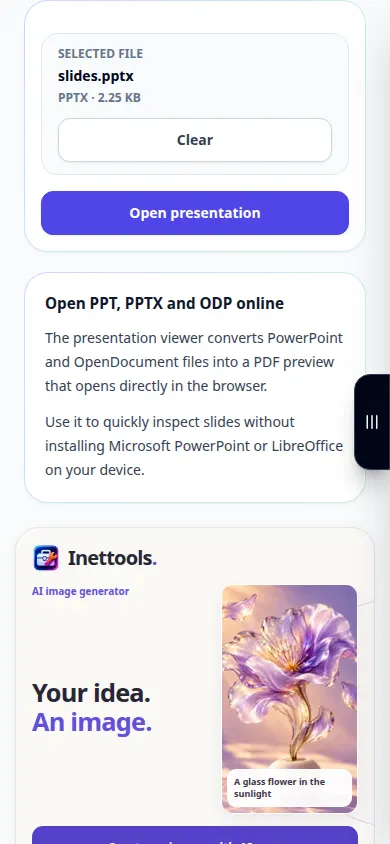
- निवडलेली फाइल तपासा आणि फाइल उघडा निवडा. स्लाइड पूर्वावलोकनात रूपांतरित होईपर्यंत प्रतीक्षा करा.
- स्लाइड्स स्क्रोल करा आणि फॉन्ट, चार्ट आणि प्रतिमा तपासा. फिट मोड बदला किंवा ती नियंत्रणे उपलब्ध असताना पूर्णस्क्रीन वापरा.
- एम्बेड केलेले पूर्वावलोकन गैरसोयीचे असल्यास, व्युत्पन्न केलेले PDF नवीन टॅबमध्ये उघडा.
- परिणाम डाउनलोड नियंत्रण वापरून PDF जतन करा. नंतर वेगळे सादरीकरण निवडण्यासाठी क्लिअर वापरा.
संगणकावर
सादरीकरण अपलोड क्षेत्रावर ड्रॅग करा. PDF सामायिक करण्यापूर्वी प्रत्येक स्लाइडवरील चार्ट आणि मजकूर तपासण्यासाठी विस्तृत पूर्वावलोकन किंवा पूर्णस्क्रीन वापरा.
फोनवर
फाइल्स किंवा तुमच्या फाइल मॅनेजरमधून सादरीकरण निवडा. एम्बेडेड व्ह्यूअर अरुंद असल्यास वेगळा PDF टॅब वापरा; लँडस्केप अभिमुखता विस्तृत स्लाइड्स वाचणे सोपे करू शकते.
आयफोनवरील सफारीमध्ये, शेअरिंग मेनू उघडा आणि नवीन टॅबमध्ये निकाल उघडल्यास फाइल्समध्ये सेव्ह करा निवडा. Android Chrome मध्ये, डाउनलोड तपासा. प्रक्रिया पूर्ण होईपर्यंत हा टॅब उघडा ठेवा.
चांगल्या परिणामासाठी
रूपांतरणानंतर प्रत्येक स्लाइड तपासा. असामान्य फॉन्ट, ॲनिमेशन आणि लिंक केलेली सामग्री स्थिर PDF पूर्वावलोकनामध्ये बदलू किंवा अदृश्य होऊ शकते.
स्क्रीनशॉट आणि व्हिडिओ
डेस्कटॉप प्रात्यक्षिक
रेकॉर्डिंग इंग्रजी इंटरफेस दाखवते. वरील भाषांतरित चरणांचे अनुसरण करा; नियंत्रणे त्याच क्रमाने आहेत. हे रेकॉर्डिंग टूलमध्ये प्रात्यक्षिक इनपुट आणि परिणामी आउटपुट दर्शवते.
फोन प्रात्यक्षिक
रेकॉर्डिंग इंग्रजी इंटरफेस दाखवते. वरील भाषांतरित चरणांचे अनुसरण करा; नियंत्रणे त्याच क्रमाने आहेत. हे रेकॉर्डिंग टूलमध्ये प्रात्यक्षिक इनपुट आणि परिणामी आउटपुट दर्शवते.
प्रश्न आणि समस्यानिवारण
मी येथे स्लाइड संपादित करू शकतो का?
दर्शक एक PDF पूर्वावलोकन आणि निर्यात करण्यासाठी आहे. मूळ प्रेझेंटेशन ठेवा आणि ते त्याच्या फॉरमॅटला सपोर्ट करणाऱ्या ॲप्लिकेशनमध्ये संपादित करा.
ॲनिमेशन किंवा व्हिडिओ का प्ले होत नाहीत?
PDF पूर्वावलोकनामध्ये स्थिर पृष्ठे असतात. जेव्हा संवादात्मक घटक, संक्रमण किंवा एम्बेडेड मीडिया आवश्यक असेल तेव्हा मूळ सादरीकरण अनुप्रयोग वापरा.
सेवा ओव्हरलोड झाल्याचा संदेश तुम्हाला दिसल्यास, प्रतीक्षा करा आणि नंतर पुन्हा प्रयत्न करा. अयशस्वी प्रयत्नाचा अर्थ असा नाही की तुमची स्त्रोत फाइल बदलली आहे.